PDF转Excel在线转换器
PDF转Excel,无需重新录入:本页面会自动识别 PDF 中的表格,并将其重建为电子表格单元格。所有处理都在您自己的设备上完成,文件不会被发送到任何地方。
转换在本设备上完成,您的文件绝不会被上传。
使用方法
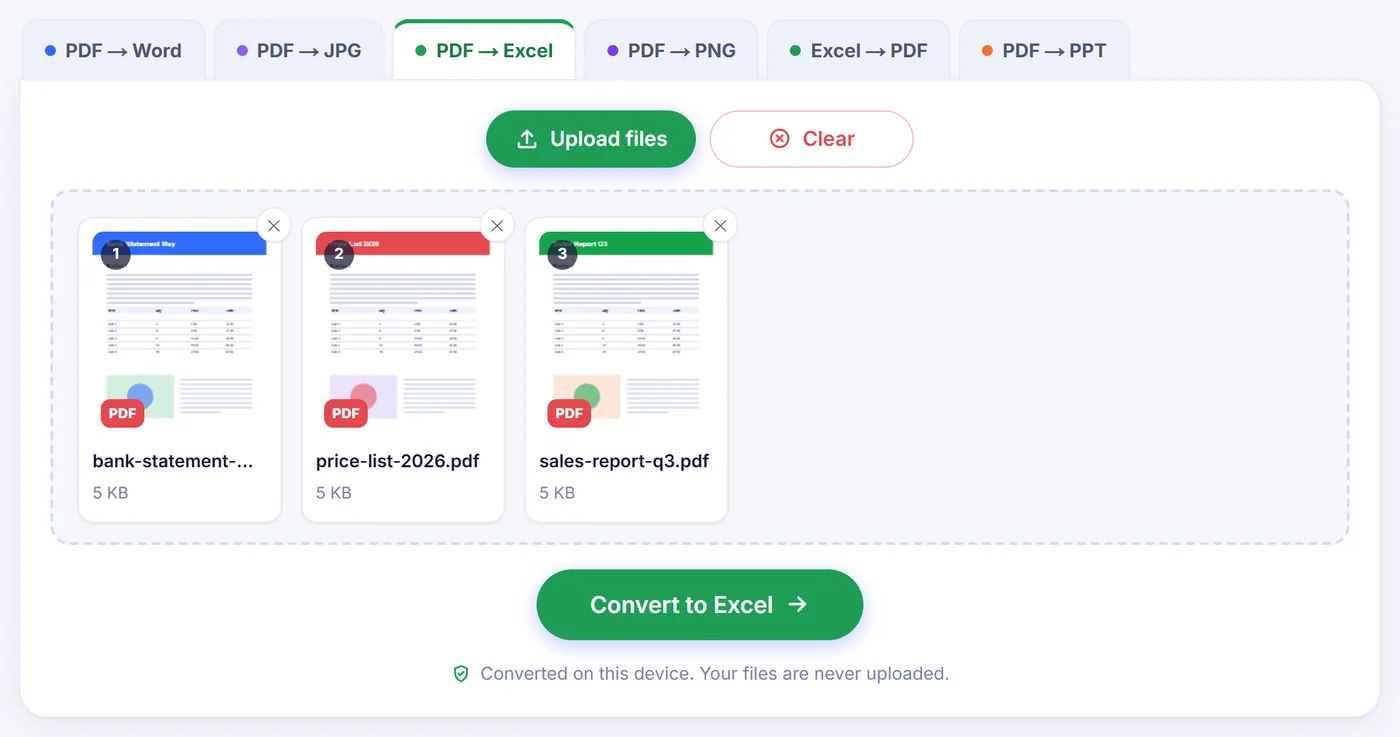
放入您的 PDF
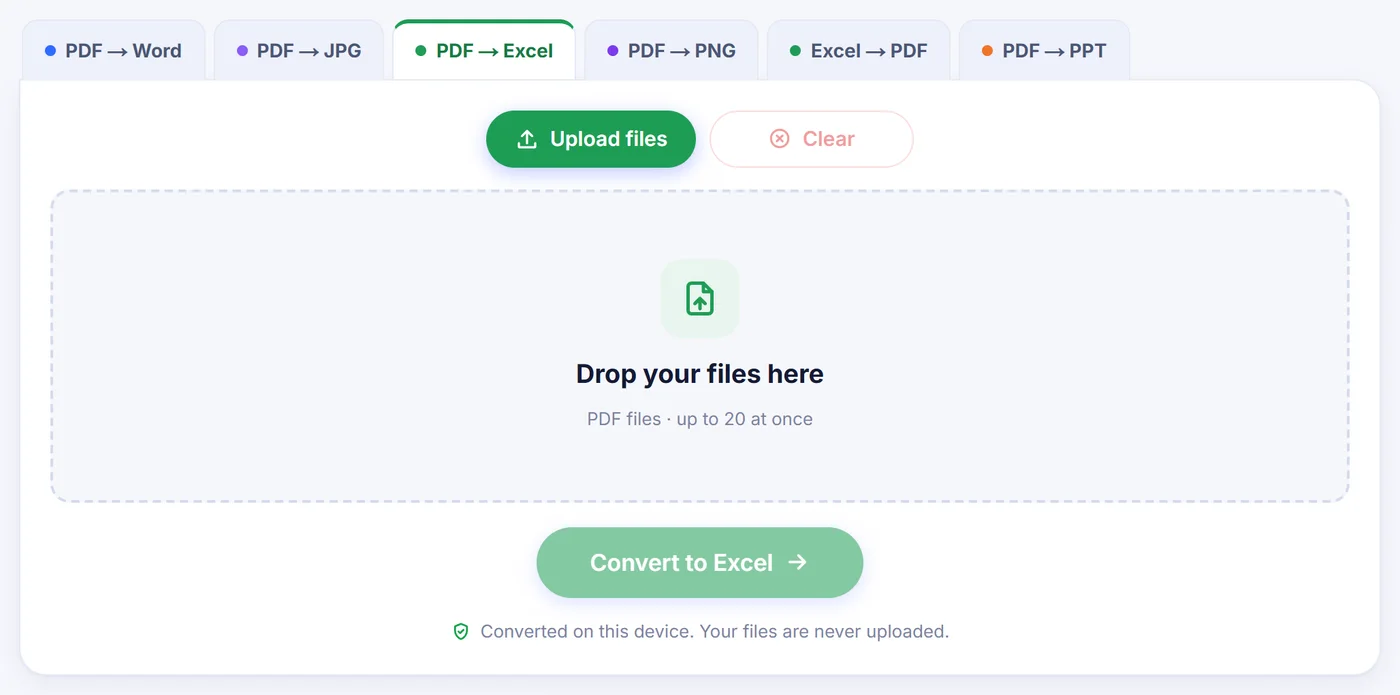
添加一份对账单、发票或报告,也可以一次放入最多 20 个 PDF 批量处理。
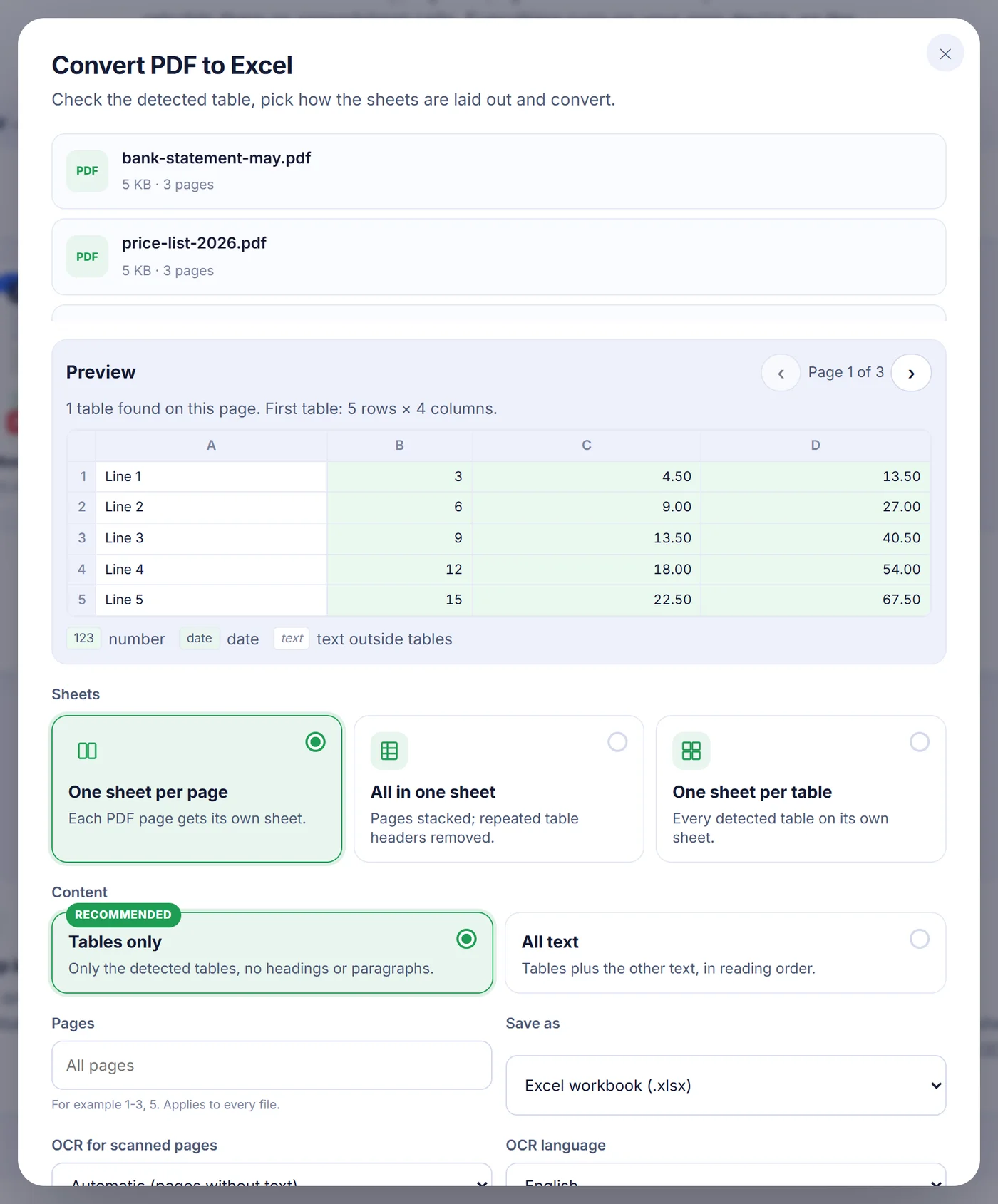
查看预览
一个小网格会显示页面上找到的表格,数字和日期以颜色标出,确认无误后再开始转换。
选择排布方式并保存
可选每页一个工作表、全部放在一个工作表或每个表格一个工作表,然后下载 XLSX、ODS 或 CSV。
为什么把 PDF 导入 Excel 比想象中难
PDF 根本不知道什么是表格。它只存储一小段一小段的文字,以及每段文字在页面上绘制的精确位置。从 PDF 里复制一份价目表粘贴到工作表中,得到的往往是一长列数据,或者整行内容被挤进同一个单元格。要手工整理一份 30 页的银行对账单,一个下午就没了。
本转换器会读取这些文字位置,然后反向推算。位于同一基线上的文字组成一行;文字之间较宽的空隙把这一行切成若干段。接着它把许多行放在一起分析,找出文字反复出现的竖直区带,这些区带就成了列。由于它利用了每一段文字的完整宽度,左对齐的名称、右对齐的金额和居中的编号都能落到正确的列中。
如何在本页面将 PDF 转为 Excel
- 添加文件。将文件拖到页面上,或点按选择文件。如果 PDF 已加密,系统会要求您输入密码;密码只在您的浏览器内用于打开文档。
- 查看预览。选项窗口会逐页显示第一个文件,可用箭头在页面之间切换。网格上方的一行文字告诉您找到了多少个表格,以及第一个表格有多少行、多少列。数字、日期和零散文字用不同颜色标出,哪一列被误读一眼就能看出来。
- 选择工作表的排布方式。One sheet per page(每页一个工作表)保留原始分页。All in one sheet(全部放在一个工作表)把每一页依次叠放在上一页之下,并删除与第一个表头逐字相同的后续表头,长篇交易记录正需要这样处理。One sheet per table(每个表格一个工作表)为每个检测到的表格单独建一个标签页,按表格编号和页码命名。
- 只要表格,还是全部文字。推荐设置 "Tables only"(仅表格)只保留表格。如果您还希望标题、地址和备注按阅读顺序插在表格之间,请切换到 "All text"(全部文字)。
- 如有需要,限定页面范围。在 Pages(页面)栏中输入类似 2-6, 9 的内容。像 4- 这样的开放范围会一直延伸到最后一页。
- 选择输出格式,然后按下转换按钮。XLSX 可在 Excel 中打开,ODS 适合 LibreOffice 及其他 OpenDocument 应用,CSV 则为每个工作表生成一个纯文本文件。
让数字真正成为数字
一份满是"看起来像数字"的文本的电子表格没有多大用处:SUM 算出来是零,排序也只能按字母顺序。在这里,金额会被转换成真正的数值,并带有匹配的单元格格式。千位分隔符、位于数字前后的货币符号或代码(例如 $、€、£、EUR 或 lei)、百分比、负号以及会计式的括号负数都能被识别。常见写法的日期,如 2025-03-14、14.03.2025 或 Mar 14, 2025,会变成真正的 Excel 日期,可以按月份筛选。
工具还会通过查找文件中其他地方无歧义的例子,判断文档写的是 1,234.56 还是 1.234,56,以及 03/04 指的是 4 月 3 日还是 3 月 4 日。如果判断错了,请打开高级设置,自行指定小数分隔符和日期顺序。您也可以完全关闭数字转换,这样每个单元格都会保留 PDF 中印出的原始文本。超过 15 位的数字串(例如卡号)和带前导零的编号(如 00417)会被有意保留为文本,以免被四舍五入或截掉。
哪些内容会保留,哪些不会
- 保留:单元格文字、行列结构、横跨多列的单元格(写成合并单元格),以及折成两三行的表格单元格,它们会被重新拼回一个单元格。列宽按最长的值自动调整。
- 不保留:字体、颜色、边框、底纹、徽标、图片和图表。结果是一份干净的数据网格,而不是页面设计的复制品。
- 跳过:横向印刷的文字,例如页边竖排的标签。预览会告诉您有多少这类内容被略去。整页横向排版的页面可以正常处理,工具会按文字实际的方向来读取。
如果整个文件中没有任何表格,它的文字会改为逐行导出,结果窗口也会说明这一点。当只有部分页面含有表格时,请选择 All text(全部文字),这样其他页面就不会空着。
扫描版 PDF 和表格照片
扫描件只是一张图片,没有可读取的文字。当某一页几乎没有文字时,转换器会自动为该页启用文字识别。页面以约 200 dpi 渲染,识别出的文字再经过与普通 PDF 相同的表格检测流程。您可以从二十种 OCR 语言中选择,包括英语、德语、法语、西班牙语、罗马尼亚语、波兰语、俄语和希腊语;如果内置文字层是一堆乱码,也可以强制对每一页都进行 OCR。
语言数据约 2 到 10 MB,首次使用时下载一次,因此第一次运行 OCR 需要联网。识别比读取普通 PDF 慢,对端正、清晰的扫描件效果最好。模糊的手机照片识别出的数字,请先核对再使用。
批量转换多份对账单
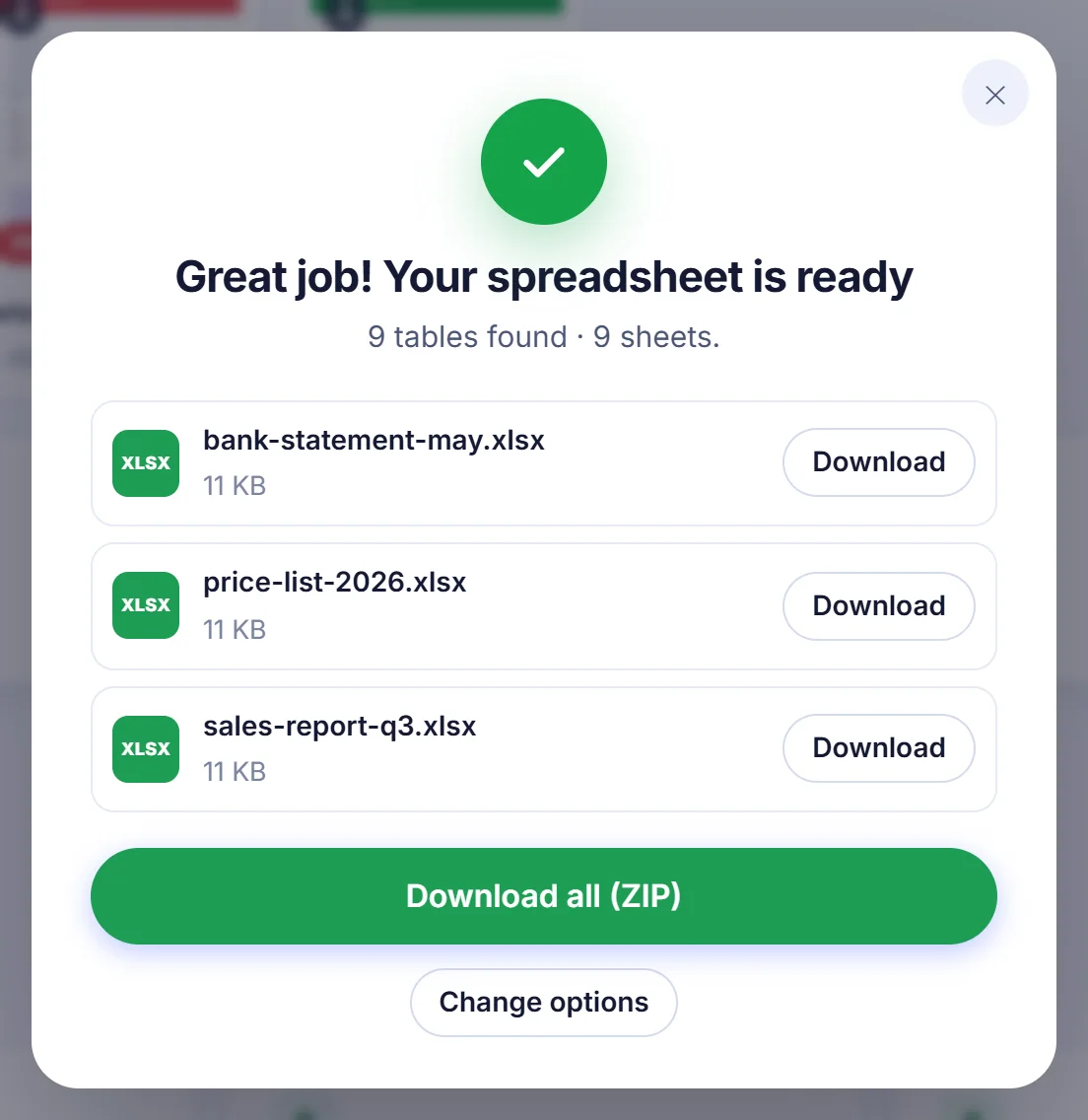
同时添加多个 PDF,每一个都会生成独立的工作簿,以原文件名命名,例如 march-statement.xlsx。您输入的页面范围会应用到每个文件,而预览只显示第一个文件。生成多个文件时,可以用一个 ZIP 一次全部取走。若输出为 CSV,含多个工作表的工作簿会变成多个 CSV 文件,每个工作表一个。
常见问题排查
两列被合并到了一起。这是因为 PDF 中的两列几乎挨在一起。事后在 Excel 中用"分列"(Text to Columns)功能拆开即可。
折行的内容变成了单独的行。请确认高级设置中合并折行单元格的选项已开启。如果它在您的文件上合并得过多,就把它关掉。
手机转到一半就停了。大型 PDF 需要内存,而手机的内存较少。请每次只转换较小的页面范围,或改用笔记本电脑。
密码提示框反复出现。说明密码不对。如果您从未拿到过密码,请向发送文档的人索取。
您的数据只属于您
财务报表和工资报告正是那种不该交给陌生人的文件。在本站,PDF 的打开、分析和转换为电子表格,全部由运行在您浏览器标签页中的代码完成。没有上传步骤,服务器上也没有任何副本在等待。关闭标签页,文件就从内存中消失了。
常见问题
怎样免费把 PDF 转成 Excel?
在这里添加您的 PDF,在预览中检查表格,选择工作表排布方式,然后按下转换按钮。无需创建账户,文件上也没有水印。
PDF 里的数字转换后还能用于公式吗?
可以。金额、货币、百分比和日期都会写成带数字格式的真实数值,因此 SUM、排序和筛选都能正常使用。您也可以关闭此功能,让每个单元格保持为纯文本。
扫描版 PDF 或拍下来的表格能转换吗?
可以。没有文字层的页面会在您的浏览器中通过 OCR 识别。请先选择文档的语言;其语言数据只在首次使用时下载一次。
如何把 PDF 的所有页面合并到一个工作表?
选择 All in one sheet(全部放在一个工作表)排布方式。各页会按顺序叠放,与第一个表头完全相同的重复表头会被删除。
加密的 PDF 能转成 Excel 吗?
可以,只要您知道密码。打开文件时会要求您输入密码,密码绝不会离开您的设备。
能把结果保存为 CSV 而不是 XLSX 吗?
可以。在 Save as(保存为)菜单中选择 CSV,每个工作表会生成一个 CSV 文件;选择 ODS 则适用于 LibreOffice。