Chuyển PDF sang Excel
Chuyển PDF sang Excel mà không phải gõ lại: trang này tìm các bảng trong tệp PDF của bạn và dựng lại thành ô bảng tính. Mọi thứ chạy ngay trên thiết bị của bạn, nên tệp không bao giờ bị gửi đi đâu.
Chuyển đổi ngay trên thiết bị này. Tệp của bạn không bao giờ được tải lên máy chủ.
Cách hoạt động
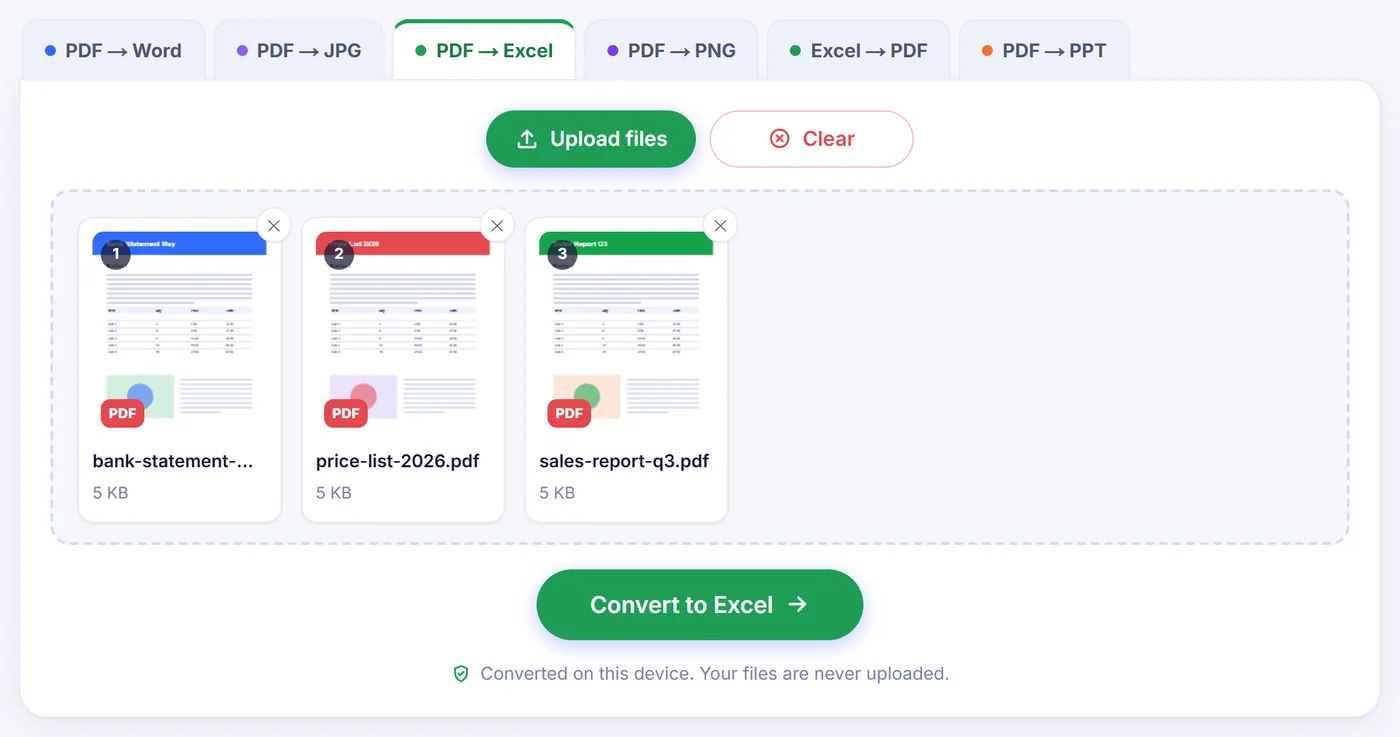
Thả tệp PDF vào
Thêm một sao kê, hóa đơn hay báo cáo, hoặc cả lô tối đa 20 tệp PDF cùng lúc.
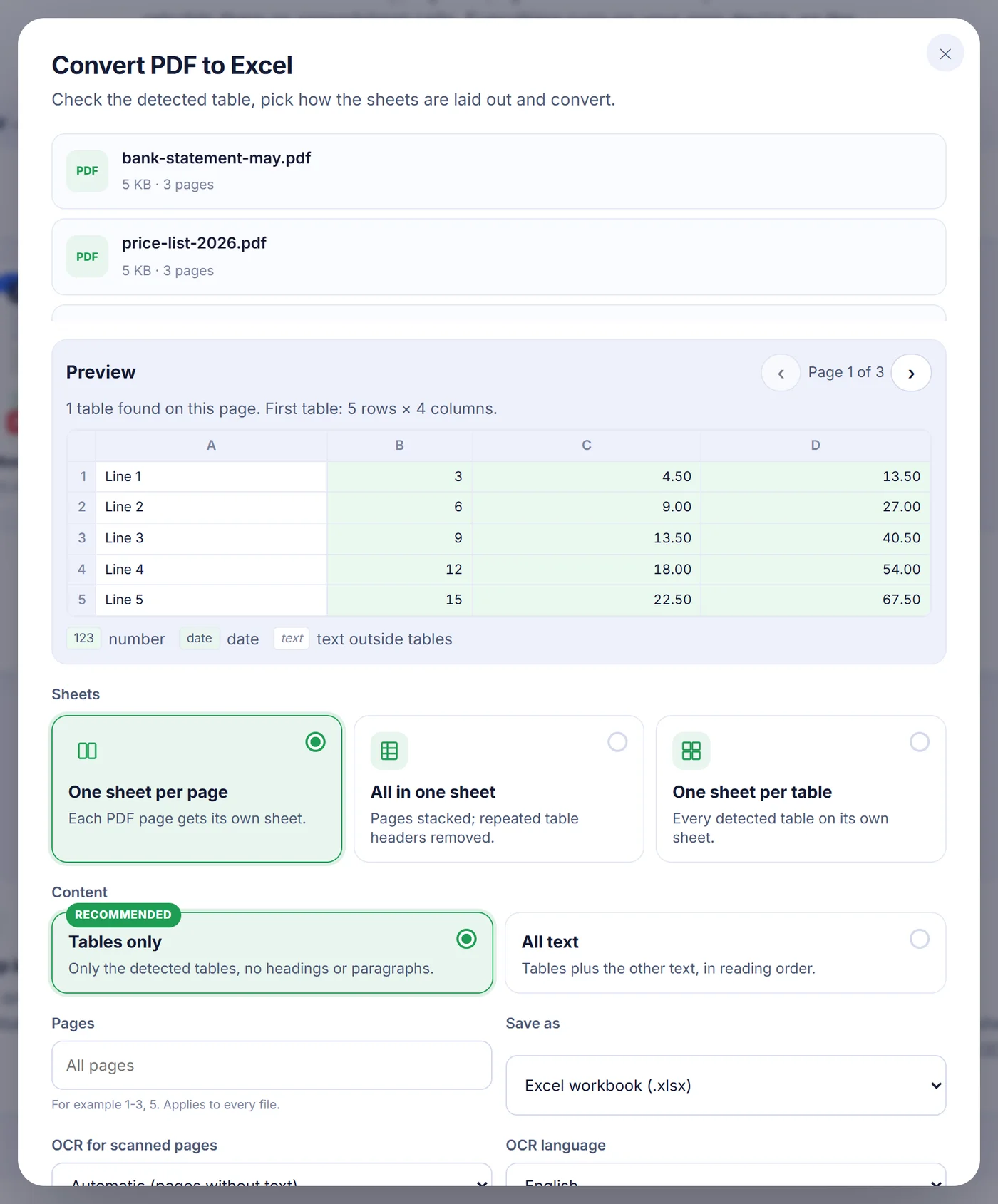
Kiểm tra bản xem trước
Một lưới nhỏ hiển thị bảng tìm thấy trên trang, số và ngày được tô màu nổi bật trước khi bạn quyết định.
Chọn bố cục và lưu
Chọn mỗi trang một sheet, tất cả trong một sheet hoặc mỗi bảng một sheet, rồi tải về XLSX, ODS hoặc CSV.
Vì sao đưa PDF vào Excel khó hơn tưởng tượng
Tệp PDF không hề biết bảng là gì. Nó chỉ lưu từng mẩu chữ nhỏ cùng vị trí chính xác mà mẩu chữ đó được vẽ lên trang. Sao chép một bảng giá từ PDF rồi dán vào bảng tính, bạn thường nhận được một cột dài lê thê, hoặc cả hàng bị nhồi vào một ô duy nhất. Sửa tay chuyện đó cho một bản sao kê ngân hàng 30 trang là mất đứt cả buổi chiều.
Công cụ này đọc các vị trí chữ ấy và lần ngược lại. Những từ nằm trên cùng một đường cơ sở trở thành một hàng. Khoảng trống rộng giữa các từ tách hàng thành từng mảnh. Sau đó nó xét nhiều hàng cùng lúc và tìm những dải dọc nơi chữ liên tục xuất hiện: các dải đó trở thành cột. Vì dùng toàn bộ chiều rộng của mỗi mảnh, nên tên căn trái, số tiền căn phải và mã căn giữa đều rơi đúng cột.
Cách chuyển PDF sang Excel trên trang này
- Thêm tệp. Kéo tệp vào trang hoặc chạm để chọn. Nếu PDF bị khóa, bạn sẽ được hỏi mật khẩu; mật khẩu chỉ dùng bên trong trình duyệt để mở tài liệu.
- Xem bản xem trước. Cửa sổ tùy chọn hiển thị tệp đầu tiên theo từng trang, có mũi tên để chuyển trang. Dòng phía trên lưới cho biết đã tìm thấy bao nhiêu bảng và bảng đầu tiên có bao nhiêu hàng, bao nhiêu cột. Số, ngày và chữ rời được tô màu khác nhau để bạn nhìn lướt là thấy ngay cột nào bị đọc sai.
- Chọn cách bố trí sheet. One sheet per page (mỗi trang một sheet) giữ nguyên cách phân trang gốc. All in one sheet (tất cả trong một sheet) xếp trang sau nối tiếp trang trước và bỏ những tiêu đề bảng lặp lại giống hệt tiêu đề đầu tiên từng chữ một, đúng thứ bạn cần cho danh sách giao dịch dài. One sheet per table (mỗi bảng một sheet) cho mỗi bảng phát hiện được một tab riêng, đặt tên theo số thứ tự bảng và số trang.
- Chỉ bảng, hay toàn bộ chữ. Thiết lập được khuyên dùng chỉ giữ lại các bảng. Chuyển sang toàn bộ chữ nếu bạn muốn cả tiêu đề, địa chỉ và ghi chú được xếp vào giữa các bảng theo đúng thứ tự đọc.
- Giới hạn trang nếu cần. Gõ kiểu như 2-6, 9 vào ô Pages. Khoảng mở như 4- sẽ chạy đến trang cuối.
- Chọn định dạng đầu ra rồi bấm nút chuyển đổi. XLSX mở bằng Excel, ODS hợp với LibreOffice và các ứng dụng OpenDocument khác, còn CSV cho ra mỗi sheet một tệp văn bản thuần.
Số đúng là số
Một bảng tính toàn chữ chỉ trông giống số thì chẳng dùng được bao nhiêu: SUM trả về 0 và sắp xếp thì theo bảng chữ cái. Ở đây, số tiền được chuyển thành giá trị số thật kèm định dạng ô tương ứng. Dấu phân cách hàng nghìn, ký hiệu hay mã tiền tệ đứng trước hoặc sau con số (ví dụ $, €, £, EUR hay lei), phần trăm, dấu trừ và số âm kiểu kế toán đặt trong ngoặc đều được hiểu đúng. Ngày ở các dạng phổ biến như 2025-03-14, 14.03.2025 hay Mar 14, 2025 trở thành ngày Excel thật để bạn lọc theo tháng.
Công cụ cũng đoán xem tài liệu viết 1,234.56 hay 1.234,56, và 03/04 nghĩa là ngày 3 tháng 4 hay ngày 4 tháng 3, bằng cách tìm những ví dụ không gây nhầm lẫn ở chỗ khác trong tệp. Nếu đoán sai, hãy mở thiết lập nâng cao và tự đặt dấu thập phân cùng thứ tự ngày tháng. Bạn cũng có thể tắt hẳn việc chuyển đổi số, khi đó mọi ô giữ nguyên đúng chuỗi chữ in trong PDF. Chuỗi số dài hơn 15 chữ số, như số thẻ, và các mã có số 0 đứng đầu như 00417 được cố ý giữ dưới dạng chữ để không bị làm tròn hay cắt bớt.
Những gì được giữ lại, và những gì không
- Giữ lại: nội dung ô, cấu trúc hàng và cột, ô trải rộng qua nhiều cột (được ghi thành ô gộp), và ô trong bảng xuống dòng hai ba lần, được nối lại thành một ô. Độ rộng cột được chỉnh theo giá trị dài nhất.
- Không giữ: phông chữ, màu sắc, đường viền, tô nền, logo, hình ảnh và biểu đồ. Kết quả là một lưới dữ liệu sạch, không phải bản sao thiết kế của trang.
- Bỏ qua: chữ in ngang dọc, chẳng hạn nhãn dọc theo lề. Bản xem trước cho biết bao nhiêu mục như vậy đã bị bỏ ra. Những trang trình bày theo chiều ngang vẫn được xử lý; công cụ đọc theo đúng hướng chữ chạy.
Nếu cả tệp không có bảng nào, chữ trong tệp sẽ được xuất theo từng hàng, và cửa sổ kết quả sẽ báo rõ điều đó. Khi chỉ một số trang có bảng, hãy chọn All text để các trang còn lại không bị để trống.
PDF scan và ảnh chụp bảng
Bản scan chỉ là một tấm ảnh, nên không có chữ để đọc. Khi một trang gần như không có chữ, công cụ tự động bật nhận dạng văn bản cho trang đó. Trang được dựng ở khoảng 200 dpi, rồi các từ nhận dạng được đi qua đúng quy trình phát hiện bảng như với PDF thường. Bạn có thể chọn ngôn ngữ OCR trong hai mươi tùy chọn, gồm tiếng Anh, Đức, Pháp, Tây Ban Nha, Romania, Ba Lan, Nga và Hy Lạp, hoặc buộc OCR trên mọi trang nếu lớp chữ sẵn có trong tệp là rác.
Dữ liệu ngôn ngữ, khoảng 2 đến 10 MB, được tải về một lần duy nhất ở lần dùng đầu tiên, nên OCR cần kết nối mạng ở lần chạy đầu đó. Nhận dạng chậm hơn đọc PDF thường và cho kết quả tốt nhất với bản scan thẳng, sắc nét. Hãy kiểm tra lại các con số lấy từ ảnh điện thoại bị mờ trước khi dựa vào chúng.
Chuyển đổi cả lô sao kê
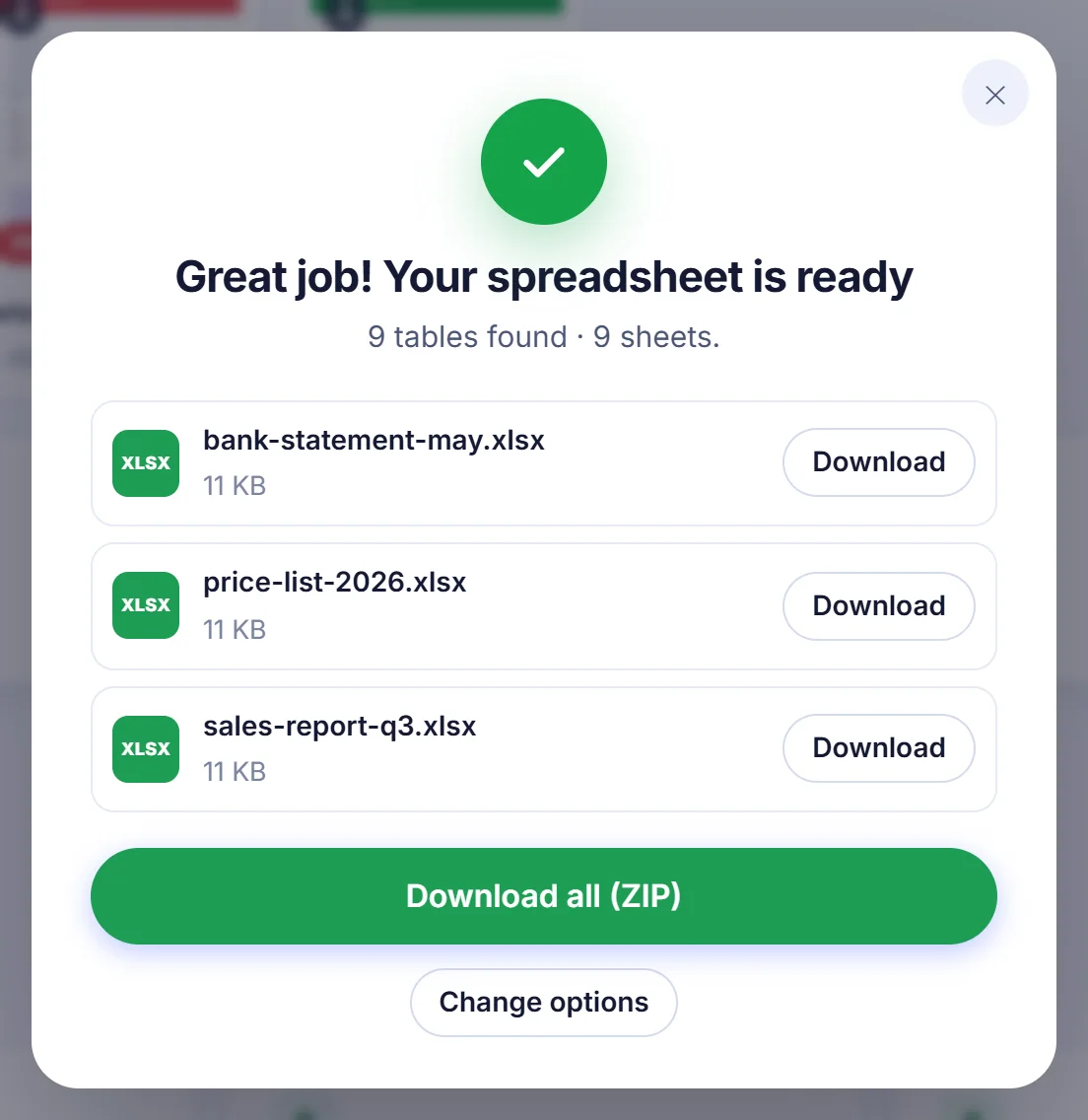
Thêm nhiều PDF cùng lúc và mỗi tệp sẽ thành một workbook riêng, đặt tên theo tệp gốc, ví dụ march-statement.xlsx. Khoảng trang bạn gõ được áp dụng cho mọi tệp, còn bản xem trước chỉ hiển thị tệp đầu tiên. Khi có nhiều hơn một tệp kết quả, bạn có thể lấy tất cả trong một tệp ZIP duy nhất. Với đầu ra CSV, một workbook nhiều sheet sẽ thành nhiều tệp CSV, mỗi sheet một tệp.
Khắc phục các lỗi thường gặp
Hai cột bị gộp làm một. Chuyện này xảy ra khi các cột trong PDF gần như chạm nhau. Hãy tách cột sau đó trong Excel bằng Text to Columns.
Dòng xuống hàng bị tách thành hàng riêng. Hãy chắc rằng tùy chọn nối các ô xuống dòng đang bật trong thiết lập nâng cao. Nếu nó nối quá nhiều với tệp của bạn, hãy tắt đi.
Điện thoại dừng giữa chừng. PDF lớn cần nhiều bộ nhớ, mà điện thoại thì có ít hơn. Hãy chuyển từng khoảng trang nhỏ hơn, hoặc dùng máy tính xách tay.
Hộp hỏi mật khẩu cứ hiện lại. Mật khẩu đã nhập sai. Nếu bạn chưa từng có mật khẩu, hãy hỏi người đã gửi tài liệu.
Dữ liệu của bạn luôn ở với bạn
Sao kê tài chính và báo cáo lương chính là loại tệp bạn không nên giao cho người lạ. Trên trang này, PDF được mở, phân tích và biến thành bảng tính bằng mã chạy ngay trong tab trình duyệt của bạn. Không có bước tải lên và không có bản sao nào nằm chờ trên máy chủ. Đóng tab là tệp biến mất khỏi bộ nhớ.
Câu hỏi thường gặp
Làm sao chuyển PDF sang Excel miễn phí?
Thêm tệp PDF vào đây, kiểm tra bảng trong bản xem trước, chọn bố cục sheet rồi bấm nút chuyển đổi. Không cần tạo tài khoản và tệp không có watermark.
Số trong PDF của tôi có còn dùng được trong công thức không?
Có. Số tiền, tiền tệ, phần trăm và ngày được ghi thành giá trị thật kèm định dạng số, nên SUM, sắp xếp và bộ lọc đều hoạt động. Bạn cũng có thể tắt tính năng này để giữ mọi ô ở dạng chữ thuần.
Có dùng được với PDF scan hoặc bảng chụp bằng điện thoại không?
Có. Các trang không có lớp chữ được đọc bằng OCR ngay trong trình duyệt. Hãy chọn ngôn ngữ của tài liệu trước; dữ liệu của ngôn ngữ đó được tải về một lần ở lần dùng đầu tiên.
Làm sao gộp mọi trang của PDF vào một worksheet duy nhất?
Chọn bố cục All in one sheet. Các trang được xếp nối tiếp theo thứ tự, và tiêu đề bảng lặp lại giống hệt tiêu đề đầu tiên sẽ bị loại bỏ.
Có chuyển được PDF có mật khẩu sang Excel không?
Có, nếu bạn biết mật khẩu. Bạn sẽ được hỏi mật khẩu khi mở tệp, và mật khẩu không bao giờ rời khỏi thiết bị của bạn.
Tôi có thể lưu kết quả dưới dạng CSV thay vì XLSX không?
Có. Chọn CSV trong menu Save as để nhận mỗi sheet một tệp CSV, hoặc chọn ODS cho LibreOffice.