Convertir PDF en Excel
Convertir un PDF en Excel sans rien ressaisir : cette page repère les tableaux de votre PDF et les reconstruit en cellules de tableur. Tout s’exécute sur votre appareil, le fichier n’est donc jamais envoyé nulle part.
Conversion effectuée sur cet appareil. Vos fichiers ne sont jamais envoyés en ligne.
Comment ça marche
Déposez votre PDF
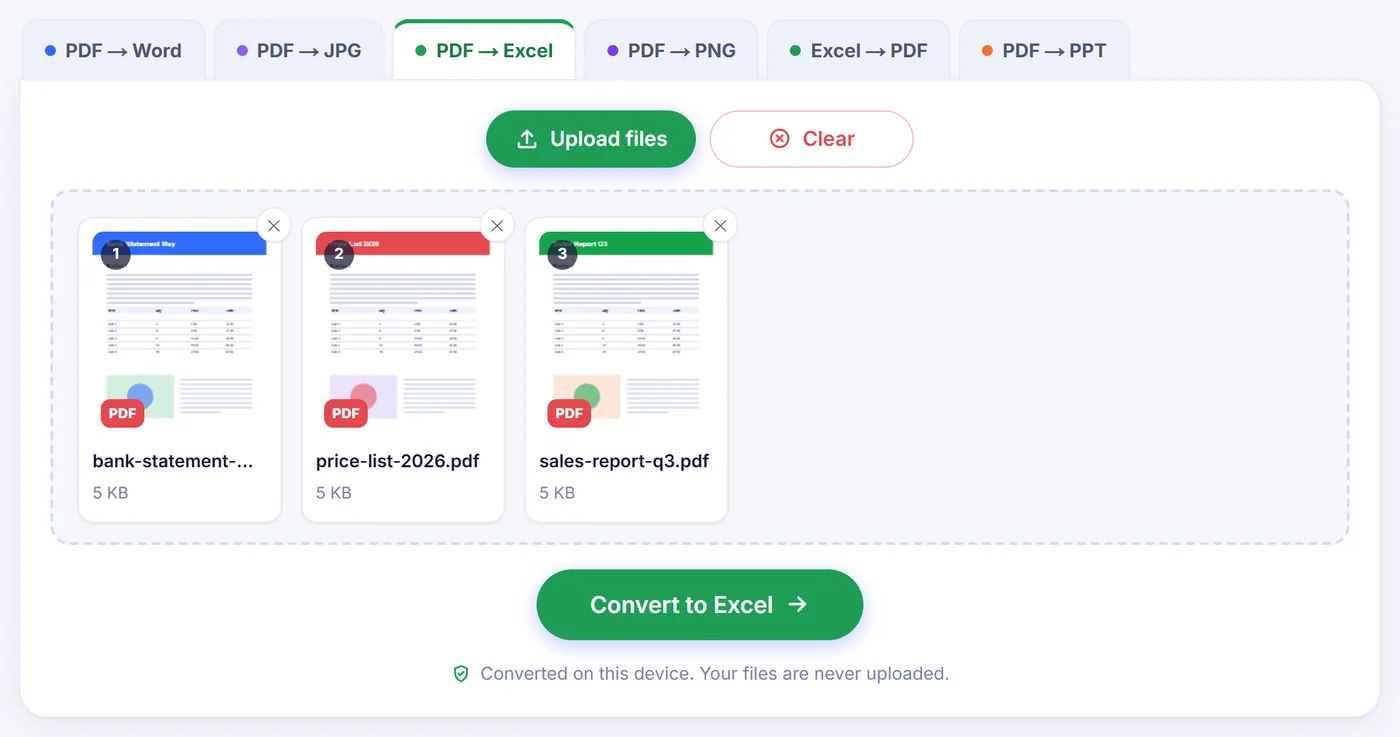
Ajoutez un relevé, une facture ou un rapport, ou un lot de 20 PDF maximum d’un coup.
Vérifiez l’aperçu
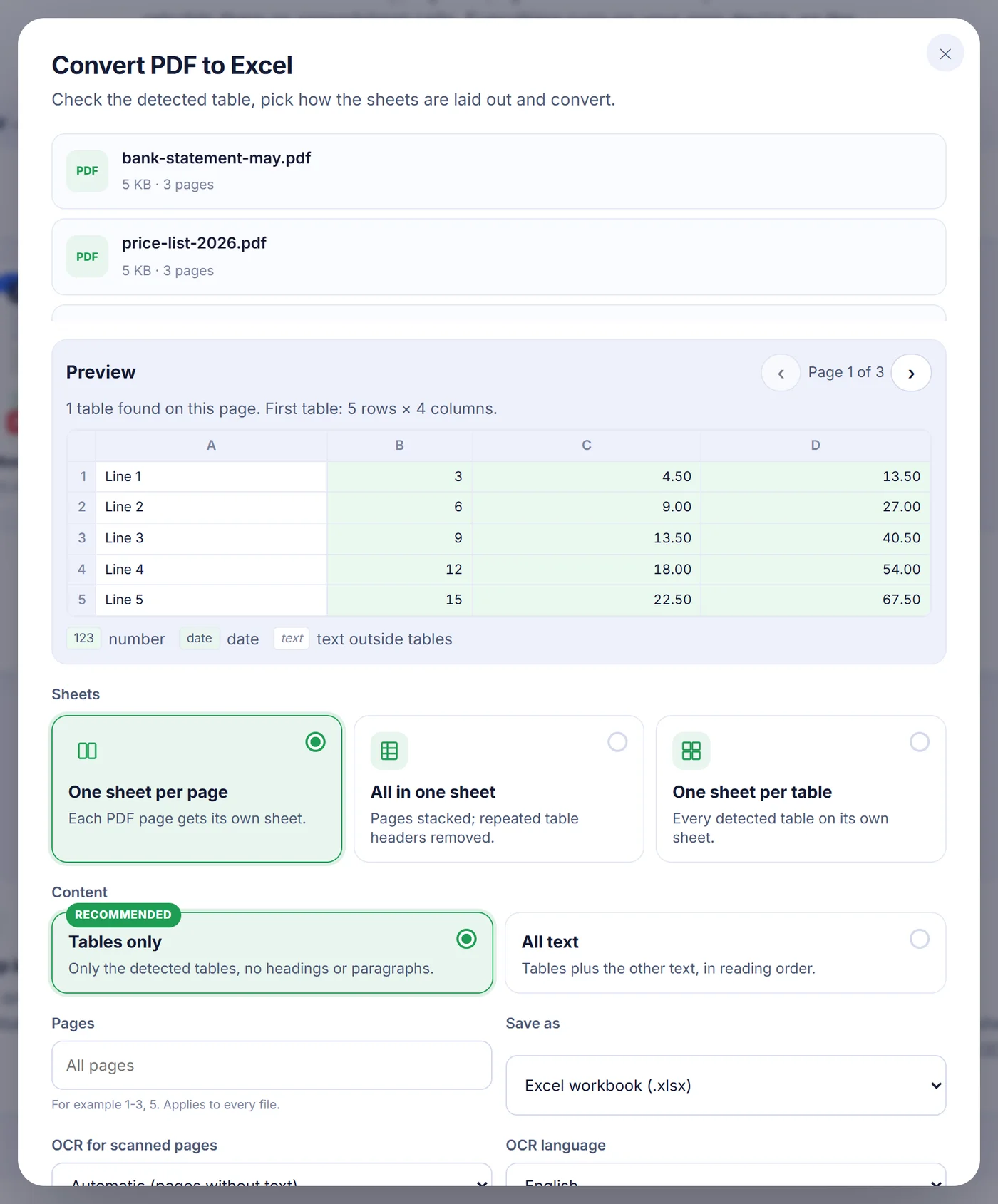
Une petite grille montre le tableau trouvé sur la page, avec les nombres et les dates mis en évidence avant de valider.
Choisissez une disposition et enregistrez
Une feuille par page, tout sur une seule feuille ou une feuille par tableau, puis téléchargez en XLSX, ODS ou CSV.
Pourquoi faire passer un PDF dans Excel est plus difficile qu’il n’y paraît
Un PDF n’a aucune notion de ce qu’est un tableau. Il stocke de petits morceaux de texte et l’endroit exact où chacun est dessiné sur la page. Copiez une liste de prix depuis un PDF et collez-la dans une feuille de calcul : vous obtenez généralement une seule longue colonne, ou chaque ligne tassée dans une unique cellule. Corriger cela à la main pour un relevé bancaire de 30 pages, c’est un après-midi de perdu.
Ce convertisseur lit ces positions de texte et remonte le raisonnement à l’envers. Les mots posés sur la même ligne de base forment une ligne. Les grands espaces entre les mots découpent cette ligne en morceaux. Il examine ensuite de nombreuses lignes ensemble et repère les bandes verticales où du texte revient sans cesse : ces bandes deviennent les colonnes. Comme il tient compte de toute la largeur de chaque morceau, les libellés alignés à gauche, les montants alignés à droite et les codes centrés atterrissent tous dans la bonne colonne.
Comment convertir un PDF en Excel sur cette page
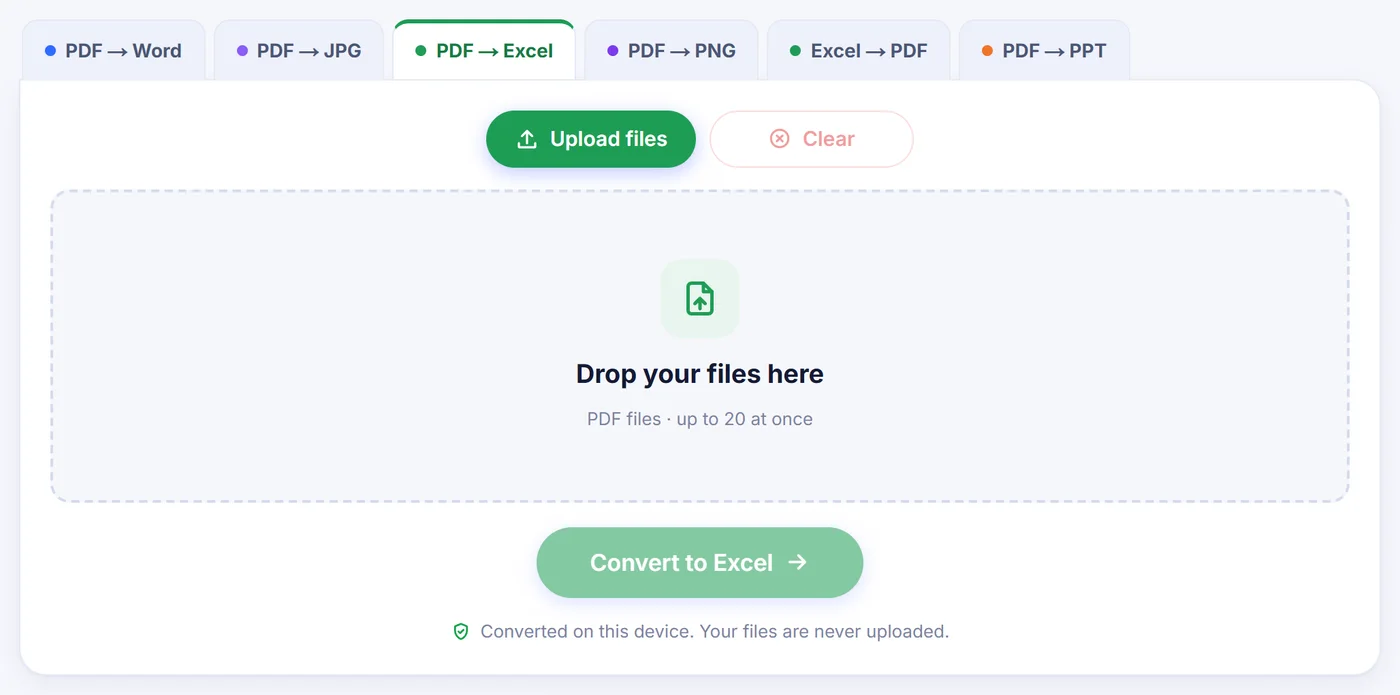
- Ajoutez le fichier. Glissez-le sur la page ou touchez la zone pour le choisir. Si le PDF est verrouillé, le mot de passe vous est demandé ; il sert uniquement, dans votre navigateur, à ouvrir le document.
- Regardez l’aperçu. La fenêtre d’options affiche le premier fichier page par page, avec des flèches pour passer d’une page à l’autre. Une ligne au-dessus de la grille indique combien de tableaux ont été trouvés et combien de lignes et de colonnes compte le premier. Nombres, dates et texte libre ont chacun leur couleur, de sorte qu’une colonne mal lue saute aux yeux.
- Choisissez la disposition des feuilles. « One sheet per page » (une feuille par page) conserve la pagination d’origine. « All in one sheet » (tout sur une feuille) empile chaque page sous la précédente et supprime tout en-tête de tableau ultérieur identique mot pour mot au premier : c’est ce qu’il faut pour de longues listes d’opérations. « One sheet per table » (une feuille par tableau) donne à chaque tableau détecté son propre onglet, nommé d’après le numéro du tableau et la page.
- Tableaux seuls, ou tout le texte. Le réglage recommandé ne garde que les tableaux. Passez à « All text » (tout le texte) si vous voulez aussi les titres, adresses et notes, placés entre les tableaux dans l’ordre de lecture.
- Limitez les pages si besoin. Saisissez par exemple 2-6, 9 dans le champ « Pages ». Une plage ouverte comme 4- va jusqu’à la dernière page.
- Choisissez le format de sortie et appuyez sur le bouton de conversion. XLSX s’ouvre dans Excel, ODS convient à LibreOffice et aux autres applications OpenDocument, et CSV produit un fichier texte brut par feuille.
Des nombres qui se comportent comme des nombres
Une feuille de calcul remplie de texte qui ressemble seulement à des nombres ne sert pas à grand-chose : SOMME renvoie zéro et le tri se fait par ordre alphabétique. Ici, les montants deviennent de vraies valeurs numériques avec le format de cellule correspondant. Séparateurs de milliers, symboles ou codes de devise avant ou après le chiffre (par exemple $, €, £, EUR ou lei), pourcentages, signes moins et négatifs comptables entre parenthèses sont tous compris. Les dates aux formes courantes, comme 2025-03-14, 14.03.2025 ou Mar 14, 2025, deviennent de vraies dates Excel que vous pouvez filtrer par mois.
L’outil devine aussi si le document écrit 1,234.56 ou 1.234,56, et si 03/04 signifie le 3 avril ou le 4 mars, en cherchant des exemples sans ambiguïté ailleurs dans le fichier. S’il se trompe, ouvrez les réglages avancés et fixez vous-même le séparateur décimal et l’ordre des dates. Vous pouvez aussi désactiver complètement la conversion des nombres : chaque cellule garde alors exactement le texte imprimé dans le PDF. Les suites de plus de 15 chiffres, comme les numéros de carte, et les codes à zéros initiaux comme 00417 sont volontairement laissés en texte, pour que rien ne soit arrondi ni tronqué.
Ce qui est conservé, et ce qui ne l’est pas
- Conservé : le texte des cellules, la structure en lignes et colonnes, les cellules qui s’étendent sur plusieurs colonnes (écrites en cellules fusionnées) et les cellules dont le contenu court sur deux ou trois lignes, recollées en une seule cellule. La largeur des colonnes est ajustée à la valeur la plus longue.
- Non conservé : polices, couleurs, bordures, trames, logos, images et graphiques. Le résultat est une grille de données propre, pas une copie de la mise en page.
- Ignoré : le texte imprimé de côté, comme une mention verticale le long de la marge. L’aperçu indique combien d’éléments de ce type ont été laissés de côté. Les pages entières en format paysage sont prises en charge ; l’outil les lit dans le sens réel du texte.
Si un fichier ne contient aucun tableau, son texte est exporté ligne par ligne et la fenêtre de résultat le signale. Quand seules certaines pages contiennent des tableaux, choisissez « All text » pour que les autres pages ne restent pas vides.
PDF scannés et photos de tableaux
Un scan n’est qu’une image : il n’y a aucun texte à lire. Quand une page ne contient presque pas de texte, le convertisseur active automatiquement la reconnaissance de caractères pour cette page. La page est rendue à environ 200 dpi, puis les mots reconnus passent par la même détection de tableaux qu’un PDF normal. Vous pouvez choisir la langue de l’OCR parmi vingt options, dont l’anglais, l’allemand, le français, l’espagnol, le roumain, le polonais, le russe et le grec, ou forcer l’OCR sur toutes les pages si la couche de texte intégrée est inutilisable.
Les données de langue, de 2 à 10 Mo environ, sont téléchargées une seule fois, lors de la première utilisation ; l’OCR a donc besoin d’une connexion à ce premier lancement. La reconnaissance est plus lente que la lecture d’un PDF normal et donne les meilleurs résultats sur des scans droits et nets. Vérifiez les chiffres issus d’une photo floue prise au téléphone avant de vous y fier.
Convertir un lot de relevés
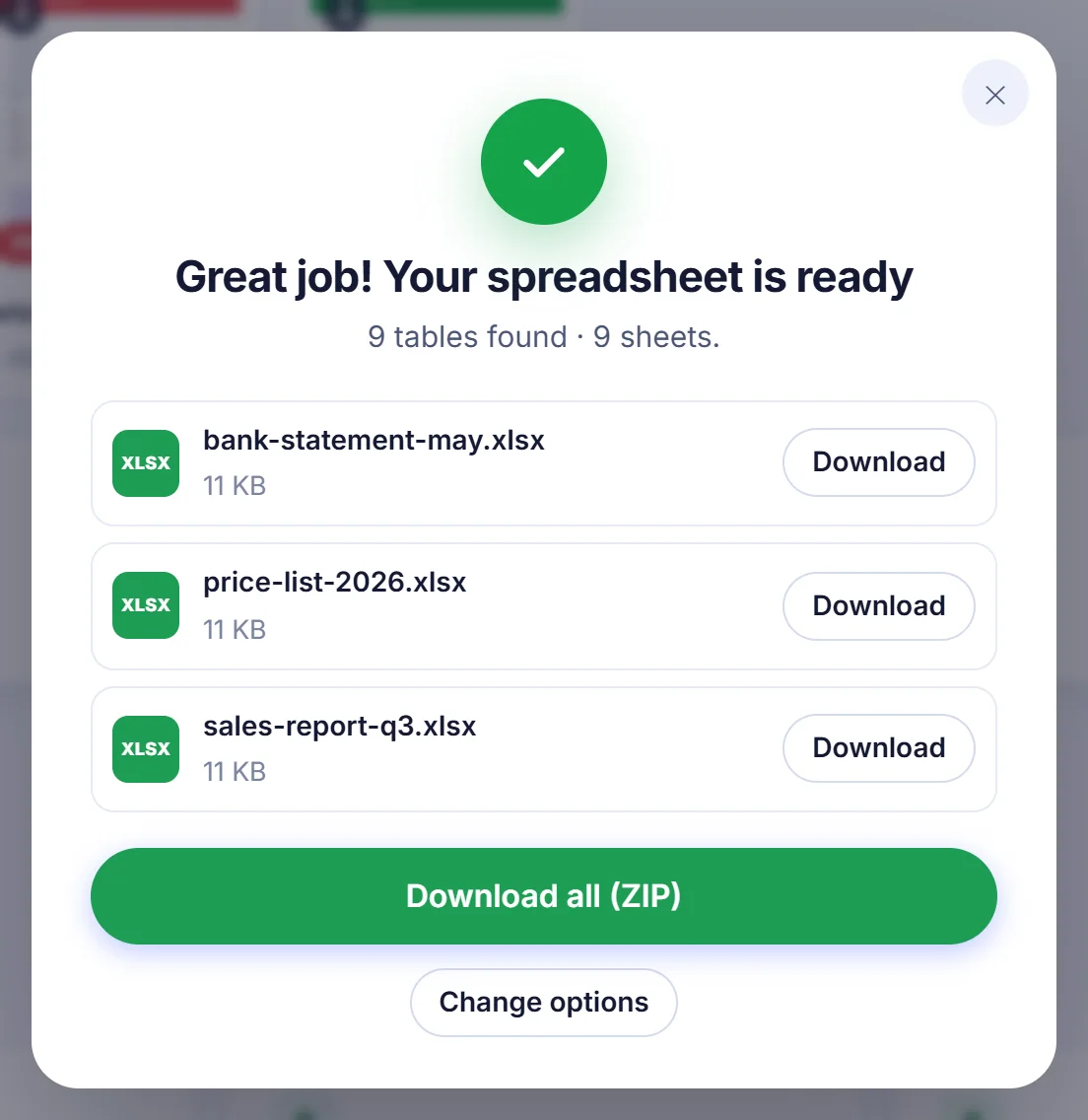
Ajoutez plusieurs PDF ensemble et chacun devient son propre classeur, nommé d’après le fichier d’origine, par exemple march-statement.xlsx. La plage de pages que vous saisissez s’applique à tous les fichiers, tandis que l’aperçu ne montre que le premier. Lorsque plusieurs fichiers sont produits, vous pouvez tous les récupérer dans un seul ZIP. En sortie CSV, un classeur à plusieurs feuilles devient plusieurs fichiers CSV, un par feuille.
Résoudre les problèmes courants
Deux colonnes ont été fusionnées. Cela arrive quand les colonnes du PDF se touchent presque. Séparez ensuite la colonne dans Excel avec la commande Convertir du menu Données (texte en colonnes).
Des lignes renvoyées sont devenues des lignes distinctes. Vérifiez que l’option de regroupement des cellules sur plusieurs lignes est activée dans les réglages avancés. Si elle regroupe trop de choses sur votre fichier, désactivez-la.
Votre téléphone s’arrête en cours de route. Les gros PDF demandent de la mémoire, et les téléphones en ont moins. Convertissez une plage de pages plus petite à la fois, ou utilisez un ordinateur portable.
La demande de mot de passe revient sans cesse. Le mot de passe était faux. Si vous ne l’avez jamais eu, demandez-le à la personne qui vous a envoyé le document.
Vos données restent chez vous
Relevés financiers et états de paie sont exactement le genre de fichiers à ne pas confier à un inconnu. Sur ce site, le PDF est ouvert, analysé et transformé en feuille de calcul par du code qui s’exécute dans l’onglet de votre navigateur. Il n’y a aucune étape d’envoi et aucune copie qui attend sur un serveur. Fermez l’onglet et le fichier disparaît de la mémoire.
Questions fréquentes
Comment convertir un PDF en Excel gratuitement ?
Ajoutez votre PDF ici, vérifiez le tableau dans l’aperçu, choisissez une disposition de feuilles et appuyez sur le bouton de conversion. Aucun compte à créer, aucun filigrane sur le fichier.
Les nombres de mon PDF fonctionneront-ils encore dans les formules ?
Oui. Montants, devises, pourcentages et dates sont écrits comme de vraies valeurs avec un format de nombre, donc SOMME, le tri et les filtres fonctionnent. Vous pouvez aussi désactiver cette conversion pour garder chaque cellule en texte brut.
Est-ce que ça marche avec un PDF scanné ou un tableau photographié ?
Oui. Les pages sans couche de texte sont lues par OCR dans votre navigateur. Choisissez d’abord la langue du document ; ses données se téléchargent une seule fois, à la première utilisation.
Comment regrouper toutes les pages d’un PDF dans une seule feuille de calcul ?
Choisissez la disposition « All in one sheet » (tout sur une feuille). Les pages sont empilées dans l’ordre, et un en-tête de tableau qui répète exactement le premier est supprimé.
Puis-je convertir en Excel un PDF protégé par mot de passe ?
Oui, si vous connaissez le mot de passe. Il vous est demandé à l’ouverture du fichier et ne quitte jamais votre appareil.
Puis-je enregistrer le résultat en CSV plutôt qu’en XLSX ?
Oui. Choisissez CSV dans le menu « Save as » (enregistrer sous) pour obtenir un fichier CSV par feuille, ou ODS pour LibreOffice.