PDFをExcelに変換
PDFをExcelに変換、入力し直す手間はありません。このページはPDF内の表を見つけ出し、スプレッドシートのセルとして組み立て直します。処理はすべてお使いの端末内で行われるため、ファイルがどこかへ送信されることはありません。
変換はこの端末内で行われます。ファイルがアップロードされることはありません。
使い方
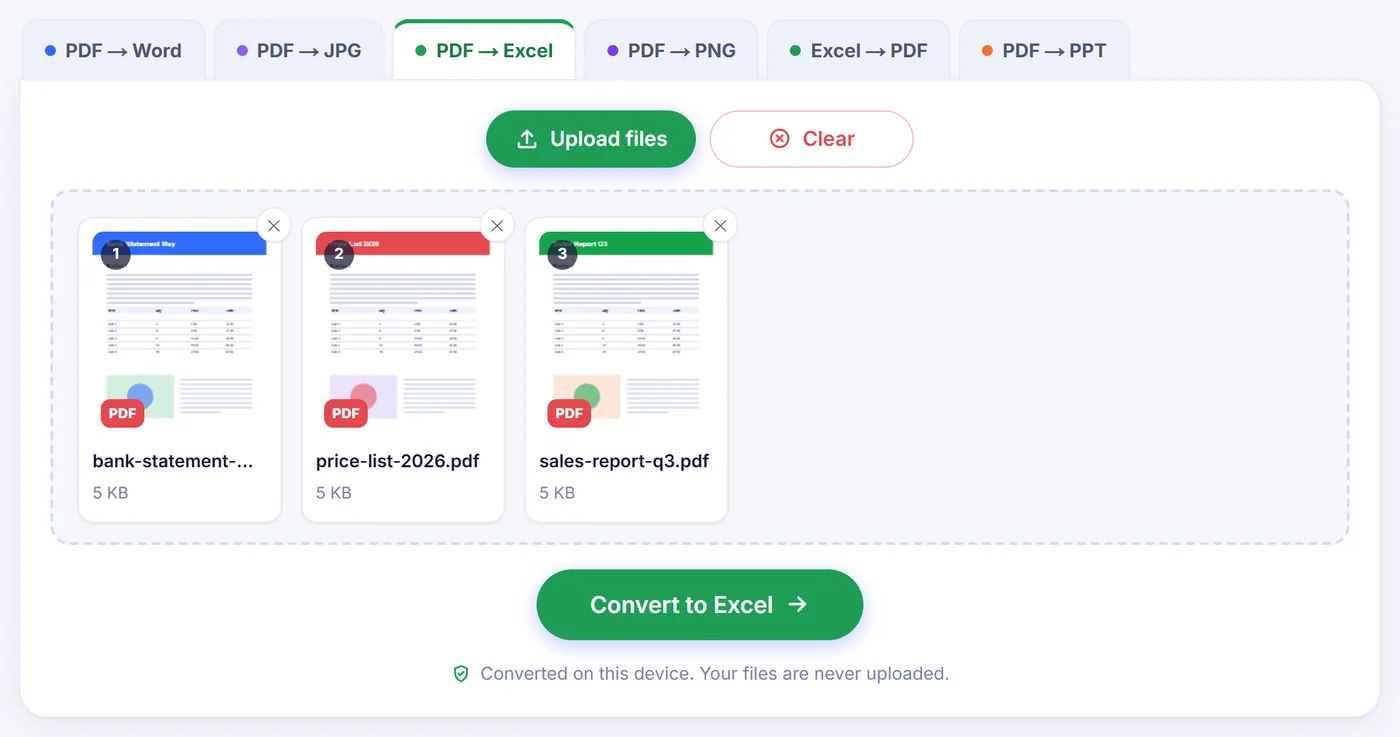
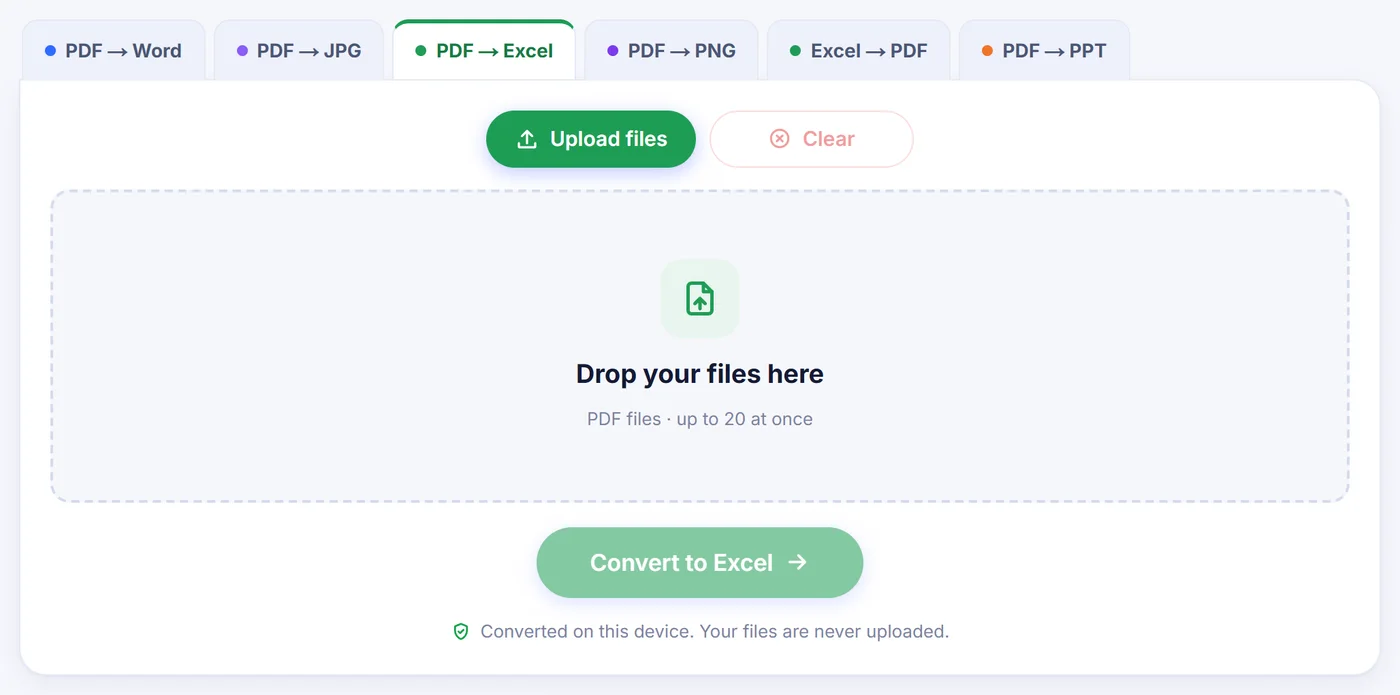
PDFをドロップ
取引明細、請求書、レポートを1つ、または最大20個のPDFをまとめて追加します。
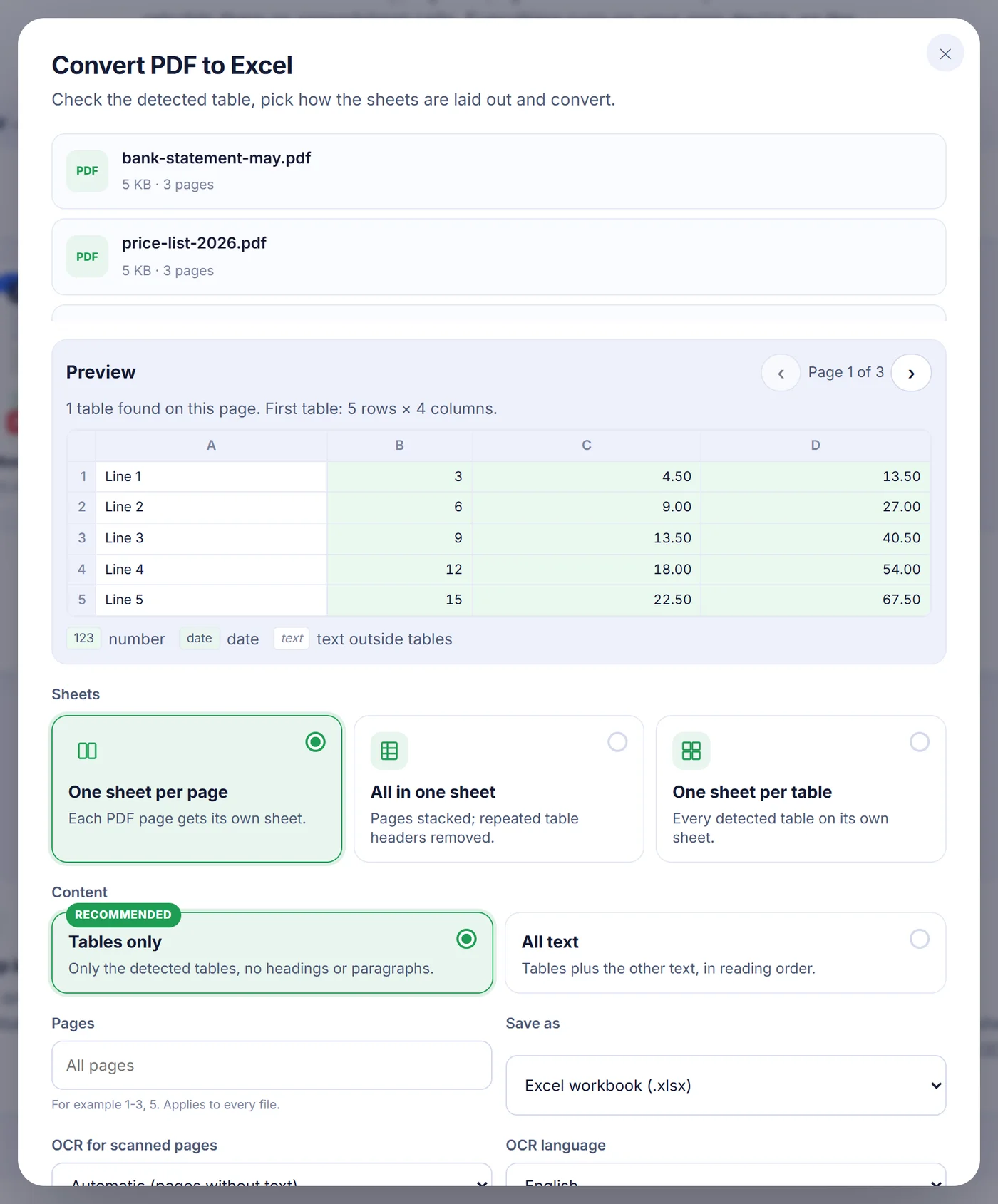
プレビューを確認
小さなグリッドにページ内で見つかった表が表示され、確定前に数値と日付が色付きで示されます。
構成を選んで保存
ページごとに1シート、すべて1シート、表ごとに1シートのいずれかを選び、XLSX、ODS、CSVでダウンロードします。
PDFをExcelに取り込むのが見た目以上に難しい理由
PDFは「表」というものを知りません。保存しているのは細切れのテキストと、それぞれがページ上のどこに描かれるかという正確な位置だけです。PDFから価格表をコピーしてワークシートに貼り付けると、たいてい1本の長い列になるか、各行がまるごと1つのセルに押し込まれてしまいます。30ページの銀行取引明細をこれで手直しすれば、午後が丸ごとつぶれます。
この変換ツールは、そのテキストの位置情報を読み取り、逆算して表を復元します。同じベースライン上に並ぶ語は1つの行になります。語と語の間の広い空白で、行がいくつかの断片に分かれます。次に多数の行をまとめて眺め、テキストが繰り返し現れる縦の帯を探します。その帯が列になります。各断片の幅全体を使って判断するため、左寄せの名前、右寄せの金額、中央揃えのコードがすべて正しい列に収まります。
このページでPDFをExcelに変換する手順
- ファイルを追加します。 ページにドラッグするか、タップして選択します。PDFにロックがかかっている場合はパスワードを求められます。パスワードは文書を開くためにブラウザ内でのみ使われます。
- プレビューを確認します。 オプションウィンドウに最初のファイルがページ単位で表示され、矢印でページを移動できます。グリッドの上の1行に、見つかった表の数と、最初の表の行数・列数が示されます。数値、日付、それ以外のテキストは色分けされているので、誤って読み取られた列をひと目で見つけられます。
- シートの構成を選びます。 「One sheet per page」(ページごとに1シート)は元のページ分けをそのまま保ちます。「All in one sheet」(すべて1シートに)は各ページを前のページの下に積み重ね、最初の表見出しと一字一句同じ見出しが後から出てきた場合はそれを取り除きます。長い取引一覧にはこれが最適です。「One sheet per table」(表ごとに1シート)は検出した表ごとに専用のタブを作り、表番号とページ番号で名前を付けます。
- 表のみか、すべてのテキストか。 推奨設定では表だけを残します。見出し、住所、注記なども表の間に読み順どおりに配置したい場合は「All text」(すべてのテキスト)に切り替えてください。
- 必要ならページを絞り込みます。 Pages 欄に 2-6, 9 のように入力します。4- のような開いた範囲は最終ページまでを指します。
- 出力形式を選び、変換ボタンを押します。XLSXはExcelで開け、ODSはLibreOfficeなどのOpenDocument対応アプリ向け、CSVはシートごとに1つのプレーンテキストファイルになります。
数値がきちんと数値として扱われます
数値に見えるだけのテキストばかりのスプレッドシートは、ほとんど役に立ちません。SUMは0を返し、並べ替えは文字順になってしまいます。ここでは金額が、対応するセル書式を持つ本物の数値に変換されます。桁区切り、数字の前後に付く通貨記号やコード(例: $、€、£、EUR、lei)、パーセント、マイナス記号、会計形式の括弧付きマイナスはすべて認識されます。2025-03-14、14.03.2025、Mar 14, 2025 といった一般的な形式の日付は、月ごとにフィルターできる本物のExcelの日付になります。
さらに、文書が 1,234.56 と 1.234,56 のどちらの書き方をしているか、03/04 が4月3日なのか3月4日なのかを、ファイル内の他の箇所にある曖昧さのない例を探して推測します。推測が外れた場合は、詳細設定を開いて小数点の記号と日付の順序を自分で指定してください。数値変換を完全にオフにして、すべてのセルをPDFに印字されたとおりのテキストのまま残すこともできます。カード番号のような16桁以上の数字列や、00417 のように先頭にゼロが付くコードは、丸めや切り捨てが起きないよう意図的にテキストとして残されます。
引き継がれるもの、引き継がれないもの
- 保持されるもの: セルのテキスト、行と列の構造、複数の列にまたがるセル(結合セルとして書き出されます)、2〜3行に折り返された表のセル(1つのセルに結合し直されます)。列幅は最も長い値に合わせて調整されます。
- 保持されないもの: フォント、色、罫線、網かけ、ロゴ、画像、グラフ。結果はページデザインの複製ではなく、データだけのきれいなグリッドです。
- スキップされるもの: 余白に沿った縦向きのラベルなど、横倒しに印字されたテキスト。プレビューには、除外された項目の数が表示されます。ページ全体が横向きにレイアウトされている場合は問題なく処理され、テキストが実際に流れる方向で読み取られます。
ファイル全体に表が1つもない場合は、代わりにテキストが行単位で書き出され、結果ウィンドウにその旨が表示されます。一部のページにしか表がない場合は、「All text」を選べば他のページが空のままになりません。
スキャンしたPDFと表の写真
スキャンは単なる画像なので、読み取れるテキストがありません。ページにほとんどテキストがない場合、変換ツールはそのページに対して自動的に文字認識を有効にします。ページはおよそ200 dpiでレンダリングされ、認識された語は通常のPDFと同じ表検出の処理にかけられます。OCRの言語は、英語、ドイツ語、フランス語、スペイン語、ルーマニア語、ポーランド語、ロシア語、ギリシャ語を含む20の選択肢から選べます。内蔵のテキストレイヤーが使い物にならない場合は、すべてのページに強制的にOCRをかけることもできます。
言語データ(2〜10 MB程度)は初回使用時に一度だけダウンロードされるため、最初の実行時だけはOCRにインターネット接続が必要です。認識は通常のPDFの読み取りより時間がかかり、傾きのない鮮明なスキャンで最もよく機能します。ぼやけたスマートフォンの写真から取り込んだ数字は、使う前に必ず確認してください。
複数の明細書をまとめて変換する
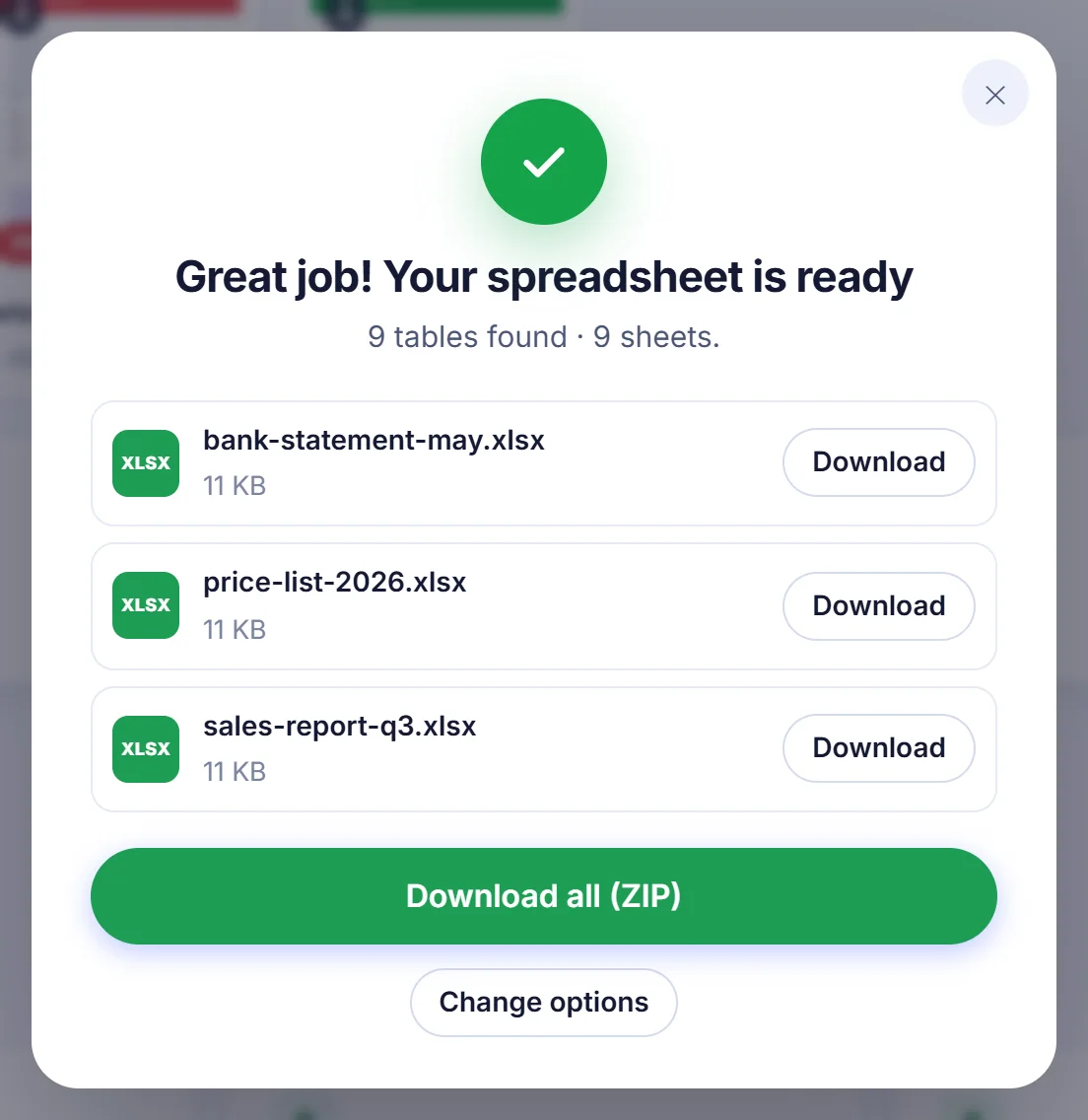
複数のPDFを一緒に追加すると、それぞれが元のファイル名を付けた独立したワークブック(例: march-statement.xlsx)になります。入力したページ範囲はすべてのファイルに適用されますが、プレビューに表示されるのは最初のファイルだけです。複数のファイルが生成された場合は、1つのZIPでまとめて受け取れます。CSV出力では、複数のシートを持つワークブックは、シートごとに1つずつ、複数のCSVファイルになります。
よくある問題の直し方
2つの列が1つに結合されてしまった。 PDF内の列同士がほぼ接している場合に起こります。変換後にExcelの「区切り位置」機能で列を分割してください。
折り返された行が別々の行になった。 詳細設定で、折り返されたセルを結合するオプションがオンになっているか確認してください。お使いのファイルで結合されすぎる場合は、オフにしてください。
スマートフォンで途中で止まる。 大きなPDFにはメモリが必要ですが、スマートフォンのメモリは少なめです。一度に変換するページ範囲を小さくするか、ノートパソコンを使ってください。
パスワードの入力画面が何度も出る。 パスワードが間違っています。パスワードをもともと知らない場合は、文書の送り主に問い合わせてください。
データはあなたの手元に残ります
財務諸表や給与明細は、まさに見知らぬ相手に渡してはいけない種類のファイルです。このサイトでは、PDFを開き、解析し、スプレッドシートに変換する処理のすべてを、お使いのブラウザのタブ内で動くコードが行います。アップロードの工程はなく、サーバーに残るコピーもありません。タブを閉じればファイルはメモリから消えます。
よくある質問
PDFをExcelに無料で変換するには?
ここにPDFを追加し、プレビューで表を確認して、シートの構成を選び、変換ボタンを押すだけです。アカウント作成は不要で、ファイルに透かしも入りません。
PDFの数値は変換後も数式で使えますか?
はい。金額、通貨、パーセント、日付は数値書式付きの本物の値として書き出されるため、SUM、並べ替え、フィルターが使えます。この機能をオフにして、すべてのセルをプレーンテキストのまま残すこともできます。
スキャンしたPDFや、表を撮影した写真でも使えますか?
はい。テキストレイヤーのないページは、ブラウザ内でOCRにより読み取られます。先に文書の言語を選んでください。言語データは初回使用時に一度だけダウンロードされます。
PDFの全ページを1つのワークシートにまとめるには?
「All in one sheet」の構成を選んでください。ページが順番に積み重ねられ、最初の表見出しと完全に一致する繰り返しの見出しは取り除かれます。
パスワード付きのPDFもExcelに変換できますか?
はい、パスワードが分かっていれば可能です。ファイルを開くときにパスワードを求められますが、お使いの端末の外に出ることはありません。
XLSXではなくCSVで保存できますか?
はい。Save as メニューでCSVを選ぶと、シートごとに1つのCSVファイルが得られます。LibreOffice向けにはODSを選んでください。