Конвертер PDF в Excel
PDF в Excel без передруковування: ця сторінка знаходить таблиці у вашому PDF і відтворює їх як клітинки електронної таблиці. Усе виконується на вашому пристрої, тож файл нікуди не надсилається.
Конвертація виконується на цьому пристрої. Ваші файли нікуди не надсилаються.
Як це працює
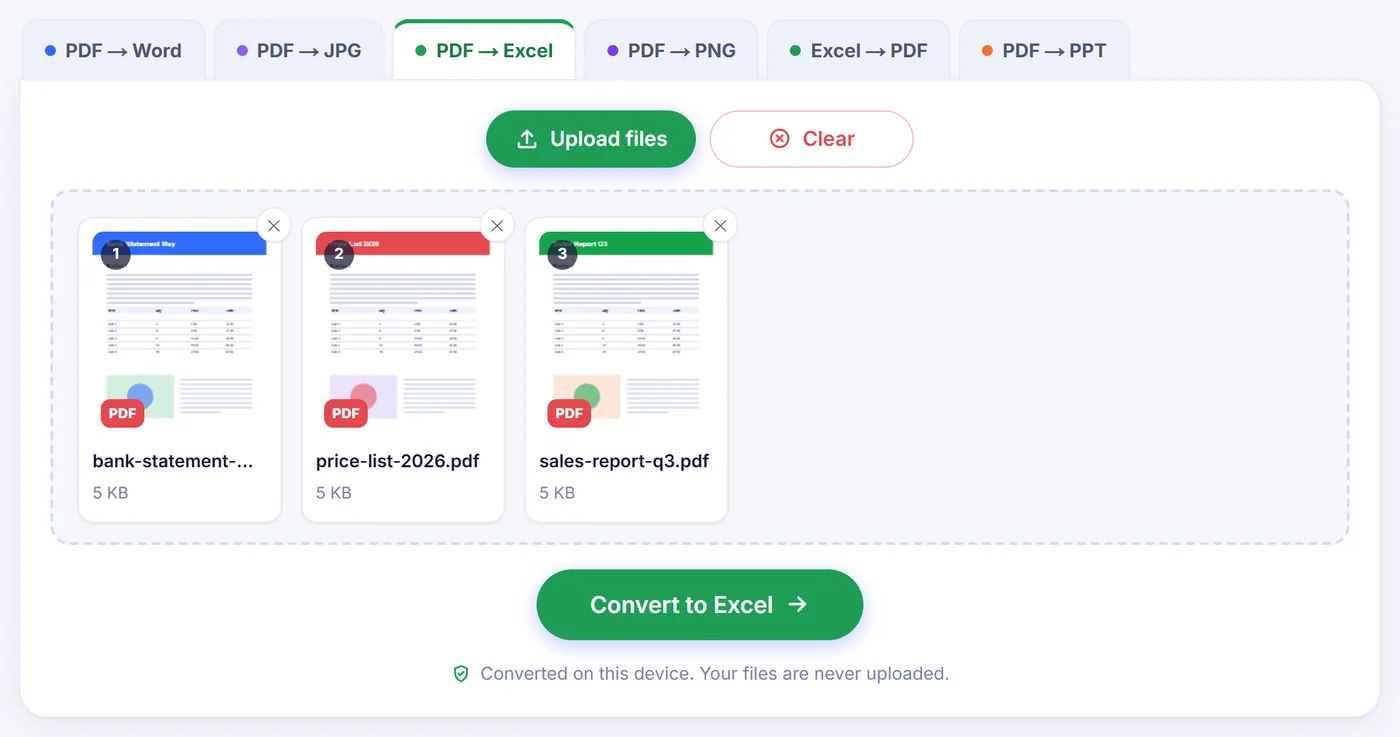
Перетягніть свій PDF
Додайте одну виписку, рахунок чи звіт або пакет до 20 PDF за раз.
Перевірте попередній перегляд
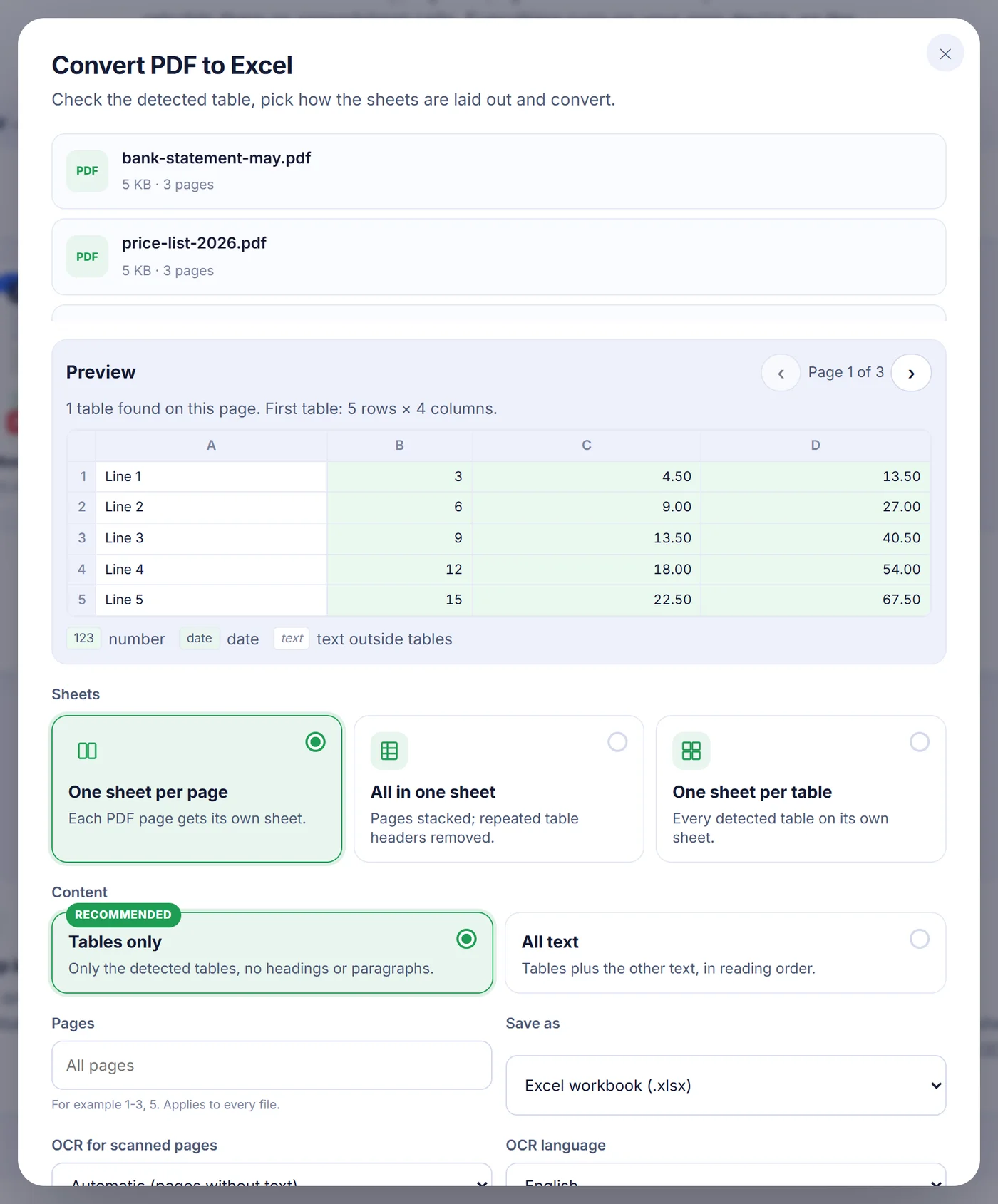
Невелика сітка показує таблицю, знайдену на сторінці, з виділеними числами й датами, перш ніж ви підтвердите конвертацію.
Виберіть розкладку і збережіть
Один аркуш на сторінку, усе на одному аркуші або один аркуш на таблицю, а потім завантажте XLSX, ODS чи CSV.
Чому перенести PDF в Excel складніше, ніж здається
PDF не має жодного уявлення про те, що таке таблиця. Він зберігає маленькі фрагменти тексту та точне місце, де кожен із них надруковано на сторінці. Скопіюйте прайс-лист із PDF і вставте його в аркуш — і зазвичай отримаєте один довгий стовпець або всі рядки, втиснуті в одну клітинку. Виправляти це вручну для банківської виписки на 30 сторінок — це змарнований вечір.
Цей конвертер зчитує положення тексту і йде у зворотному напрямку. Слова, що стоять на одній базовій лінії, стають рядком. Великі проміжки між словами ділять рядок на частини. Потім він розглядає багато рядків разом і знаходить вертикальні смуги, де текст з'являється постійно: ці смуги стають стовпцями. Оскільки враховується повна ширина кожного фрагмента, назви з вирівнюванням ліворуч, суми з вирівнюванням праворуч і коди по центру потрапляють у правильний стовпець.
Як конвертувати PDF в Excel на цій сторінці
- Додайте файл. Перетягніть його на сторінку або торкніться, щоб вибрати. Якщо PDF захищений, у вас запитають пароль; він використовується лише у вашому браузері, щоб відкрити документ.
- Подивіться попередній перегляд. У вікні параметрів перший файл показано посторінково, зі стрілками для переходу між сторінками. Рядок над сіткою повідомляє, скільки таблиць знайдено і скільки рядків та стовпців має перша з них. Числа, дати і вільний текст виділено різними кольорами, тож неправильно розпізнаний стовпець видно з першого погляду.
- Виберіть, як розкласти аркуші. «One sheet per page» (один аркуш на сторінку) зберігає початкову розбивку на сторінки. «All in one sheet» (усе на одному аркуші) ставить кожну сторінку під попередньою і прибирає всі подальші заголовки таблиць, які слово в слово збігаються з першим, — саме те, що потрібно для довгих списків транзакцій. «One sheet per table» (один аркуш на таблицю) дає кожній знайденій таблиці окрему вкладку, названу за номером таблиці та сторінки.
- Лише таблиці або весь текст. Рекомендоване налаштування залишає тільки таблиці. Перемкніться на «All text» (весь текст), якщо хочете, щоб між ними в порядку читання також розмістилися заголовки, адреси та примітки.
- За потреби обмежте сторінки. Введіть щось на кшталт 2-6, 9 у полі «Pages». Відкритий діапазон, наприклад 4-, триває до останньої сторінки.
- Виберіть формат результату і натисніть кнопку конвертації. XLSX відкривається в Excel, ODS підходить для LibreOffice та інших програм OpenDocument, а CSV дає один простий текстовий файл на кожен аркуш.
Числа, які поводяться як числа
Від таблиці, повної тексту, який лише схожий на числа, мало користі: SUM повертає нуль, а сортування йде за алфавітом. Тут суми перетворюються на справжні числові значення з відповідним форматом клітинки. Розділювачі тисяч, символи чи коди валют перед або після числа (наприклад $, €, £, EUR чи lei), відсотки, знаки мінус і від'ємні значення в дужках у бухгалтерському стилі — усе це розпізнається. Дати у звичних формах, як-от 2025-03-14, 14.03.2025 або Mar 14, 2025, стають справжніми датами Excel, які можна фільтрувати за місяцем.
Інструмент також визначає, чи документ пише 1,234.56 або 1.234,56 і чи 03/04 означає 3 квітня або 4 березня, шукаючи однозначні приклади в інших місцях файлу. Якщо він помилився, відкрийте розширені налаштування і задайте десятковий розділювач і порядок дати самостійно. Можна й повністю вимкнути перетворення чисел: тоді кожна клітинка залишиться точним текстом, надрукованим у PDF. Рядки з понад 15 цифр, як-от номери карток, і коди з нулями на початку на кшталт 00417 навмисно залишаються текстом, щоб нічого не округлилося і не обрізалося.
Що переноситься, а що ні
- Зберігається: текст клітинок, структура рядків і стовпців, клітинки, що тягнуться через кілька стовпців (записуються як об'єднані), і клітинки таблиці, перенесені на два-три рядки, які знову склеюються в одну. Ширина стовпців підбирається за найдовшим значенням.
- Не зберігається: шрифти, кольори, межі, заливка, логотипи, зображення та діаграми. Результат — чиста сітка даних, а не копія оформлення сторінки.
- Пропускається: текст, надрукований боком, наприклад вертикальний напис уздовж поля. Попередній перегляд повідомляє, скільки таких елементів пропущено. Цілі сторінки в альбомній орієнтації обробляються: інструмент читає їх у тому напрямку, в якому насправді йде текст.
Якщо у файлі взагалі немає таблиць, його текст експортується рядок за рядком, і вікно результату повідомляє про це. Коли таблиці є лише на деяких сторінках, виберіть «All text», щоб інші сторінки не залишилися порожніми.
Скановані PDF і фотографії таблиць
Скан — це лише зображення, тож читати в ньому нічого. Коли на сторінці майже немає тексту, конвертер автоматично вмикає для неї розпізнавання тексту. Сторінка відтворюється з роздільністю близько 200 dpi, а розпізнані слова проходять те саме виявлення таблиць, що й звичайний PDF. Мову OCR можна вибрати з двадцяти варіантів, серед яких англійська, німецька, французька, іспанська, румунська, польська, російська та грецька, або примусово запустити OCR на кожній сторінці, якщо вбудований текстовий шар нікуди не годиться.
Мовні дані, близько 2–10 МБ, завантажуються один раз під час першого використання, тож для першого запуску OCR потрібне з'єднання з інтернетом. Розпізнавання повільніше, ніж читання звичайного PDF, і найкраще працює на рівних чітких сканах. Перевіряйте цифри з розмитого фото з телефона, перш ніж на них покладатися.
Конвертація пакета виписок
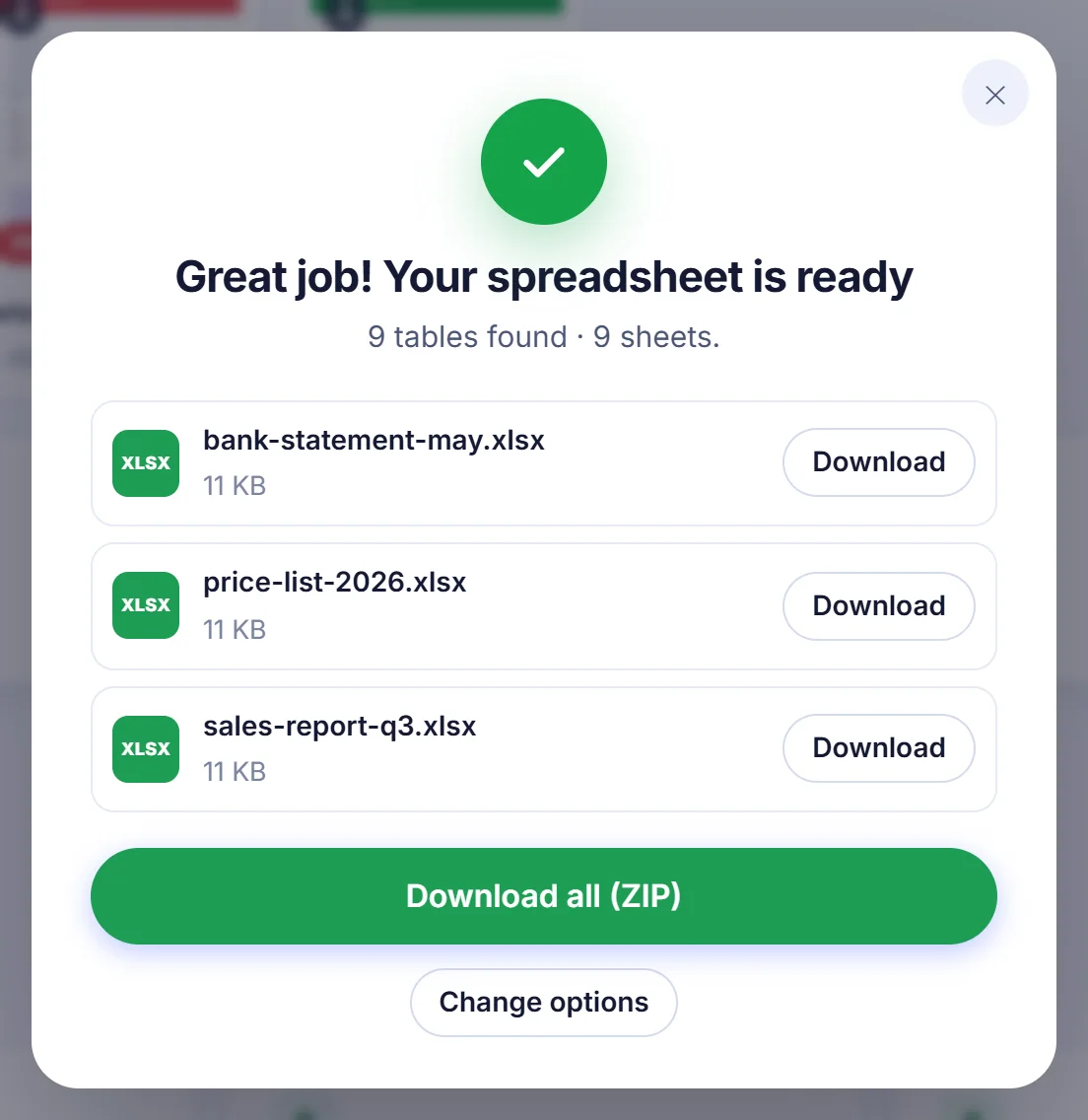
Додайте кілька PDF разом — і кожен стане окремою книгою, названою за початковим файлом, наприклад march-statement.xlsx. Введений діапазон сторінок застосовується до кожного файлу, а попередній перегляд показує лише перший. Коли створено більше ніж один файл, усі їх можна забрати одним ZIP-архівом. У разі виведення в CSV книга з кількома аркушами перетворюється на кілька CSV-файлів, по одному на аркуш.
Усунення типових проблем
Два стовпці злилися в один. Так буває, коли стовпці в PDF майже торкаються. Розділіть стовпець потім в Excel за допомогою функції «Текст за стовпцями».
Клітинки з переносом тексту стали окремими рядками. Переконайтеся, що в розширених налаштуваннях увімкнено об'єднання перенесених клітинок. Якщо на вашому файлі воно об'єднує забагато, вимкніть його.
Телефон зупиняється на півдорозі. Великі PDF потребують пам'яті, а в телефонах її менше. Конвертуйте менший діапазон сторінок за раз або скористайтеся ноутбуком.
Запит пароля з'являється знову і знову. Пароль був неправильний. Якщо ви його ніколи не мали, запитайте того, хто надіслав документ.
Ваші дані залишаються у вас
Фінансові виписки та зарплатні звіти — саме ті файли, які не варто віддавати стороннім. На цьому сайті PDF відкриває, аналізує і перетворює на електронну таблицю код, що працює у вкладці вашого браузера. Немає кроку надсилання на сервер і немає копії, яка десь чекає на сервері. Закрийте вкладку — і файл зникне з пам'яті.
Поширені запитання
Як безкоштовно конвертувати PDF в Excel?
Додайте сюди свій PDF, перевірте таблицю в попередньому перегляді, виберіть розкладку аркушів і натисніть кнопку конвертації. Не потрібно створювати обліковий запис, а на файлі немає водяного знака.
Чи працюватимуть числа з мого PDF у формулах?
Так. Суми, валюти, відсотки й дати записуються як справжні значення з числовим форматом, тож SUM, сортування та фільтри працюють. Це можна й вимкнути, щоб кожна клітинка залишилася звичайним текстом.
Чи працює це зі сканованим PDF або сфотографованою таблицею?
Так. Сторінки без текстового шару читаються за допомогою OCR у вашому браузері. Спершу виберіть мову документа; її дані завантажуються один раз, під час першого використання.
Як об'єднати всі сторінки PDF в один аркуш?
Виберіть розкладку «All in one sheet». Сторінки ставляться по порядку одна під одною, а заголовок таблиці, який точно повторює перший, видаляється.
Чи можна конвертувати PDF із паролем в Excel?
Так, якщо ви знаєте пароль. Його запитають під час відкриття файлу, і він ніколи не залишає ваш пристрій.
Чи можна зберегти результат як CSV замість XLSX?
Так. Виберіть CSV у меню «Save as», щоб отримати один CSV-файл на аркуш, або ODS для LibreOffice.