Convertor PDF în Excel
PDF în Excel fără să retastezi nimic: pagina găsește tabelele din PDF și le reconstruiește ca celule de foaie de calcul. Totul rulează pe dispozitivul tău, așa că fișierul nu este trimis nicăieri.
Convertite pe acest dispozitiv. Fișierele tale nu sunt niciodată încărcate pe server.
Cum funcționează
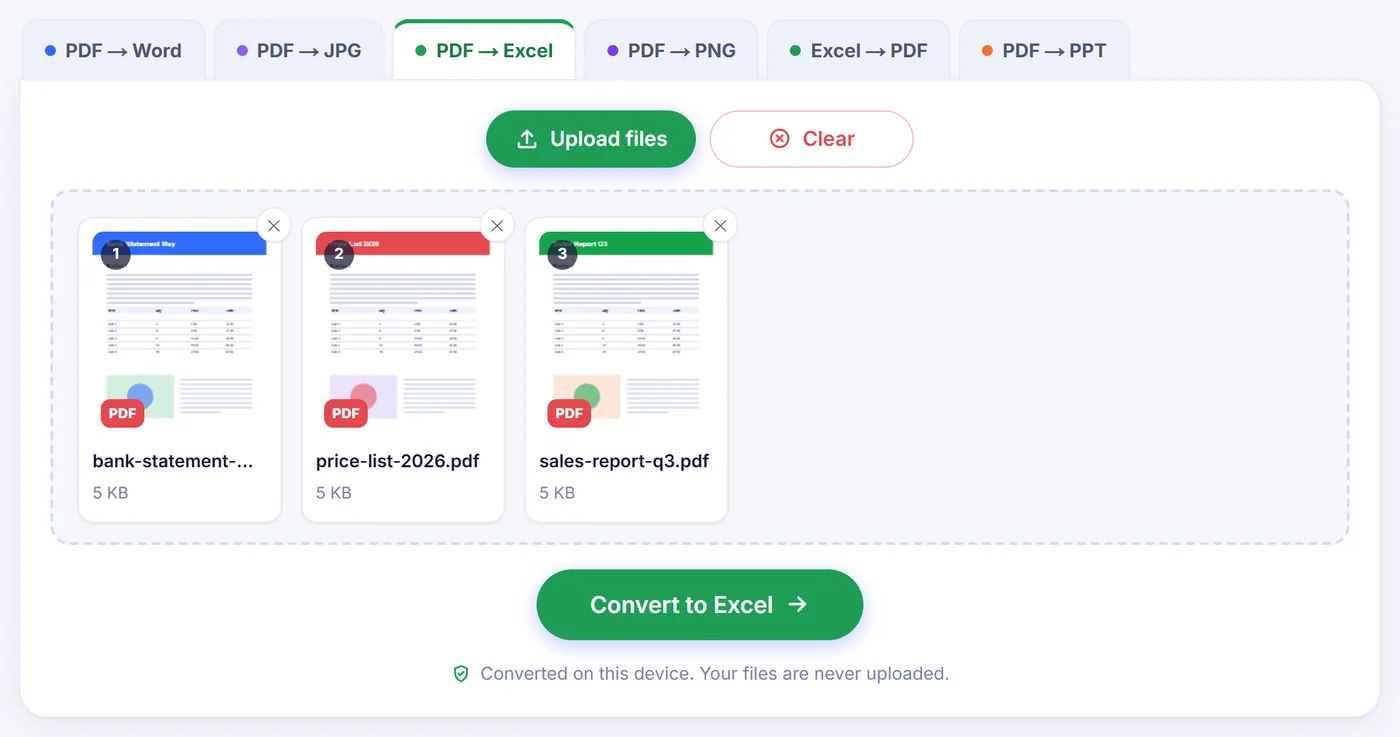
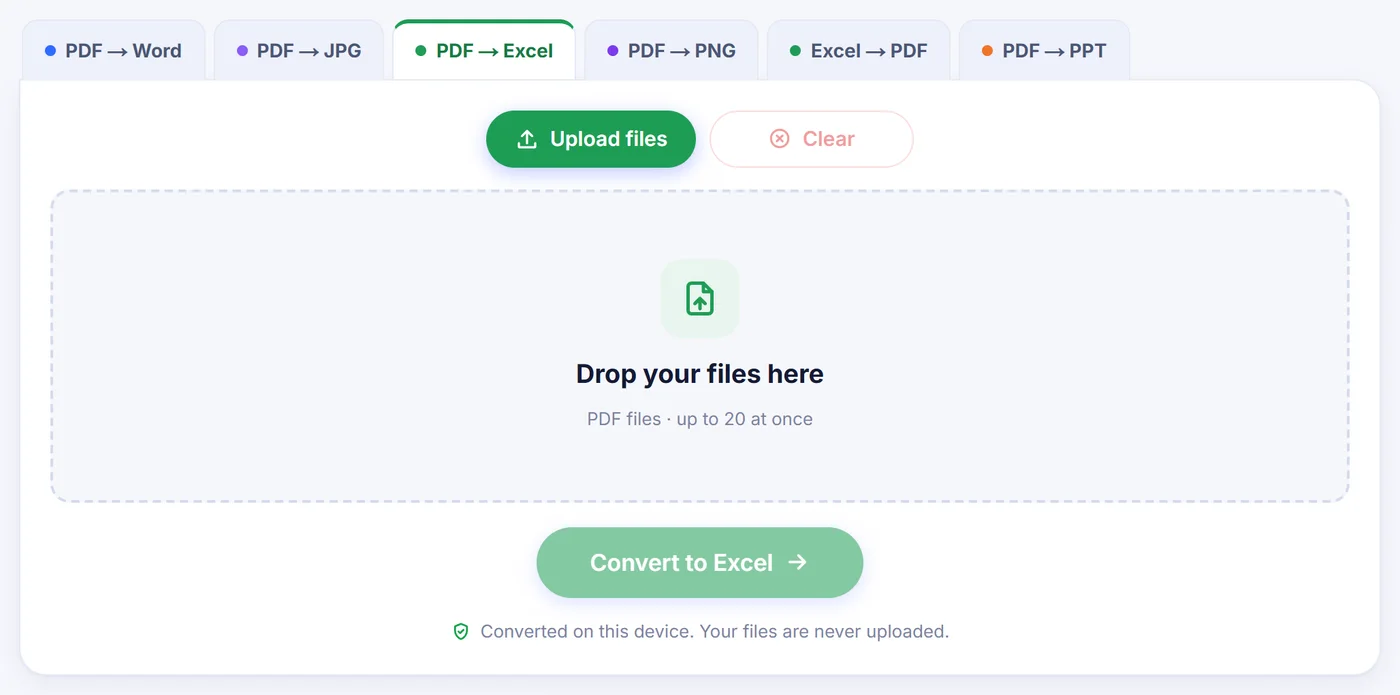
Trage PDF-ul aici
Adaugă un extras de cont, o factură sau un raport, ori un lot de până la 20 de PDF-uri odată.
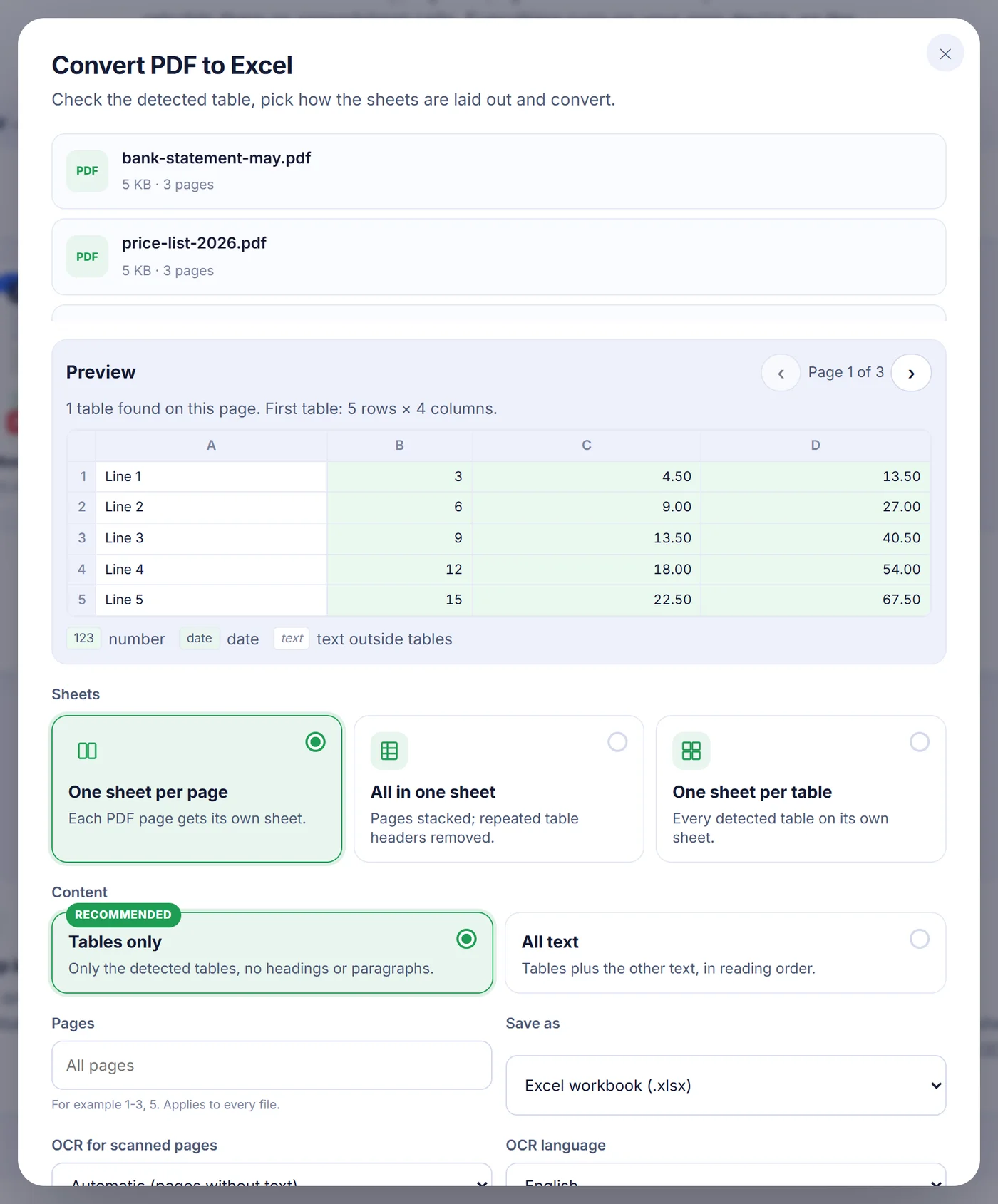
Verifică previzualizarea
O grilă mică arată tabelul găsit pe pagină, cu numerele și datele evidențiate, înainte să confirmi.
Alege o așezare și salvează
Alege o foaie pe pagină, totul într-o singură foaie sau o foaie pe tabel, apoi descarcă XLSX, ODS sau CSV.
De ce e mai greu decât pare să aduci un PDF în Excel
Un PDF nu are nicio idee ce este un tabel. El stochează bucățele de text și locul exact în care fiecare este desenată pe pagină. Copiază o listă de prețuri dintr-un PDF și lipește-o într-o foaie de calcul: de obicei obții o singură coloană lungă sau fiecare rând înghesuit într-o singură celulă. Să corectezi asta de mână pentru un extras de cont de 30 de pagini înseamnă o după-amiază pierdută.
Acest convertor citește pozițiile textului și lucrează invers. Cuvintele aflate pe aceeași linie de bază devin un rând. Spațiile largi dintre cuvinte împart rândul în bucăți. Apoi se uită la multe rânduri împreună și găsește benzile verticale în care textul apare mereu: acele benzi devin coloanele. Pentru că folosește întreaga lățime a fiecărei bucăți, denumirile aliniate la stânga, sumele aliniate la dreapta și codurile centrate ajung toate în coloana corectă.
Cum convertești PDF în Excel pe această pagină
- Adaugă fișierul. Trage-l pe pagină sau atinge pentru a-l alege. Dacă PDF-ul este blocat, ți se cere parola; ea este folosită doar în browserul tău, pentru a deschide documentul.
- Uită-te la previzualizare. Fereastra de opțiuni arată primul fișier pagină cu pagină, cu săgeți pentru a trece de la una la alta. Un rând deasupra grilei îți spune câte tabele au fost găsite și câte rânduri și coloane are primul. Numerele, datele și textul liber sunt colorate diferit, ca să observi dintr-o privire o coloană citită greșit.
- Alege cum sunt așezate foile. One sheet per page (o foaie pe pagină) păstrează paginarea originală. All in one sheet (totul într-o singură foaie) pune fiecare pagină sub cea anterioară și elimină orice antet de tabel ulterior care îl repetă cuvânt cu cuvânt pe primul, exact ce îți trebuie pentru listele lungi de tranzacții. One sheet per table (o foaie pe tabel) dă fiecărui tabel detectat propria filă, denumită după numărul tabelului și al paginii.
- Doar tabelele sau tot textul. Setarea recomandată păstrează doar tabelele. Treci la tot textul dacă vrei și titlurile, adresele și notele, așezate în ordinea de citire între ele.
- Limitează paginile, dacă e nevoie. Scrie ceva de genul 2-6, 9 în câmpul Pages (pagini). Un interval deschis, cum ar fi 4-, merge până la ultima pagină.
- Alege formatul de ieșire și apasă butonul de conversie. XLSX se deschide în Excel, ODS este potrivit pentru LibreOffice și alte aplicații OpenDocument, iar CSV îți dă un fișier text simplu pentru fiecare foaie.
Numere care se comportă ca numere
O foaie de calcul plină de text care doar seamănă cu numere nu e de mare folos: SUM returnează zero, iar sortarea se face alfabetic. Aici sumele sunt transformate în valori numerice reale, cu un format de celulă potrivit. Separatorii de mii, simbolurile sau codurile de monedă dinainte ori de după cifră (de exemplu $, €, £, EUR sau lei), procentele, semnele minus și valorile negative în stil contabil, scrise între paranteze, sunt toate înțelese. Datele în forme obișnuite, cum ar fi 2025-03-14, 14.03.2025 sau Mar 14, 2025, devin date Excel adevărate, pe care le poți filtra după lună.
Instrumentul ghicește și dacă documentul scrie 1,234.56 sau 1.234,56, precum și dacă 03/04 înseamnă 3 aprilie sau 4 martie, căutând exemple fără echivoc în restul fișierului. Dacă ghicește greșit, deschide setările avansate și stabilește tu separatorul decimal și ordinea datei. Poți și să oprești complet conversia numerelor, caz în care fiecare celulă rămâne exact textul tipărit în PDF. Șirurile de peste 15 cifre, cum sunt numerele de card, și codurile cu zerouri în față, de tipul 00417, sunt lăsate intenționat ca text, ca nimic să nu fie rotunjit sau tăiat.
Ce se păstrează și ce nu
- Se păstrează: textul celulelor, structura de rânduri și coloane, celulele care se întind pe mai multe coloane (scrise ca celule îmbinate) și celulele de tabel al căror text se continuă pe două sau trei linii, care sunt reunite într-o singură celulă. Lățimea coloanelor este ajustată după cea mai lungă valoare.
- Nu se păstrează: fonturile, culorile, chenarele, umbrirea, siglele, imaginile și graficele. Rezultatul este o grilă curată de date, nu o copie a designului paginii.
- Se omit: textul tipărit lateral, cum ar fi o etichetă verticală pe margine. Previzualizarea îți spune câte astfel de elemente au fost lăsate deoparte. Paginile întregi așezate în format vedere sunt tratate corect; instrumentul le citește în direcția în care curge textul.
Dacă un fișier întreg nu conține niciun tabel, textul lui este exportat rând cu rând, iar fereastra de rezultat te anunță. Când doar unele pagini au tabele, alege All text (tot textul), ca celelalte pagini să nu rămână goale.
PDF-uri scanate și fotografii de tabele
O scanare este doar o imagine, deci nu există text de citit. Când o pagină aproape că nu conține text, convertorul pornește automat recunoașterea textului pentru ea. Pagina este redată la aproximativ 200 dpi, iar cuvintele recunoscute trec apoi prin aceeași detectare de tabele ca un PDF obișnuit. Poți alege limba OCR din douăzeci de opțiuni, printre care engleză, germană, franceză, spaniolă, română, poloneză, rusă și greacă, sau poți forța OCR pe fiecare pagină, dacă stratul de text încorporat este inutilizabil.
Datele de limbă, de aproximativ 2 până la 10 MB, se descarcă o singură dată, la prima utilizare, așa că OCR are nevoie de conexiune la acea primă rulare. Recunoașterea este mai lentă decât citirea unui PDF normal și dă cele mai bune rezultate pe scanări drepte și clare. Verifică cifrele dintr-o fotografie neclară făcută cu telefonul înainte să te bazezi pe ele.
Conversia unui lot de extrase
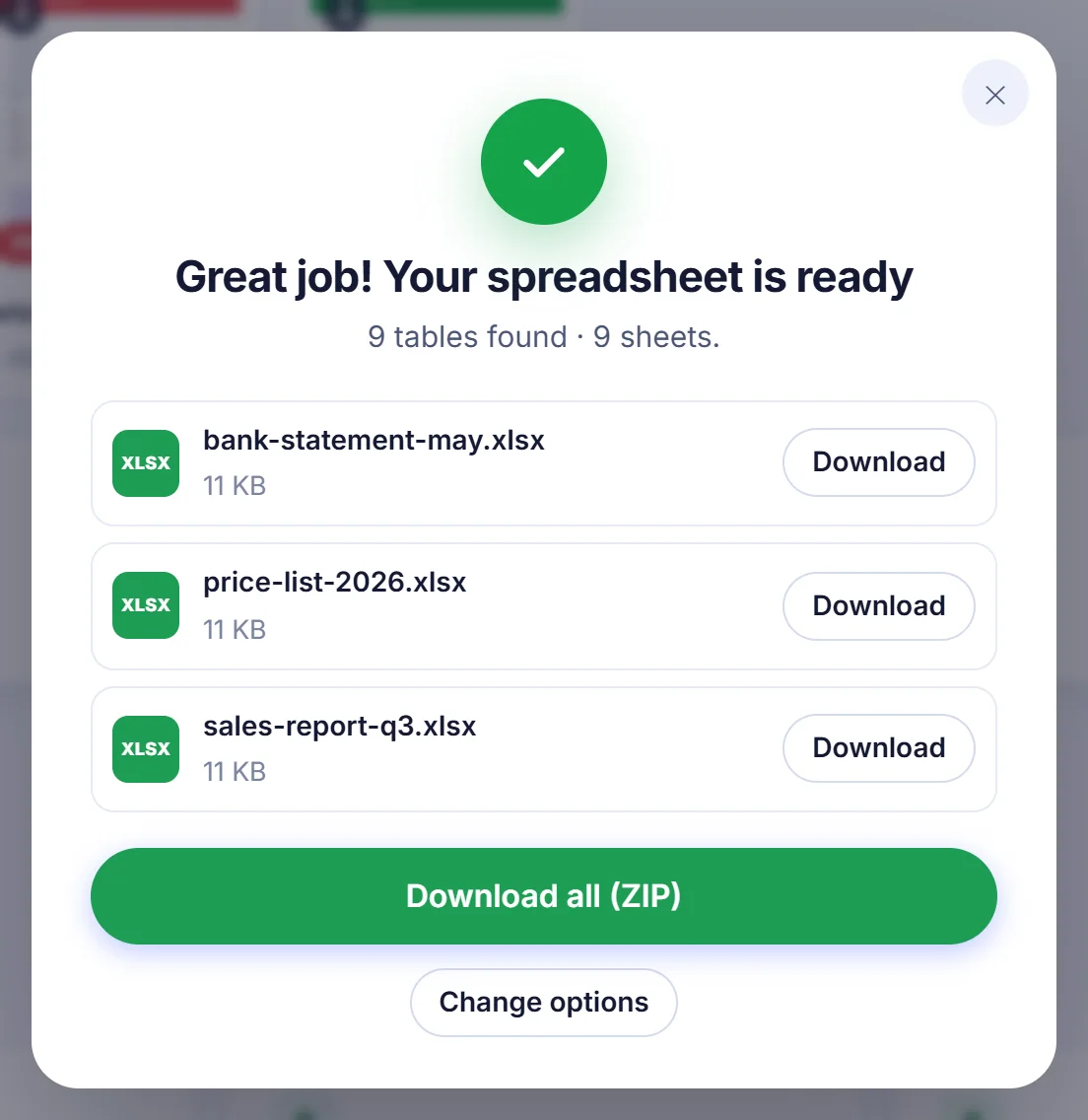
Adaugă mai multe PDF-uri împreună și fiecare devine propriul registru de lucru, denumit după fișierul original, de exemplu extras-martie.xlsx. Intervalul de pagini pe care îl scrii se aplică fiecărui fișier, în timp ce previzualizarea arată doar primul fișier. Când sunt produse mai multe fișiere, le poți lua pe toate într-un singur ZIP. Cu ieșirea CSV, un registru cu mai multe foi se transformă în mai multe fișiere CSV, câte unul pentru fiecare foaie.
Rezolvarea problemelor obișnuite
Două coloane au ajuns îmbinate. Se întâmplă când coloanele din PDF aproape se ating. Desparte coloana ulterior în Excel, cu Text to Columns.
Liniile continuate au devenit rânduri separate. Asigură-te că opțiunea de reunire a celulelor pe mai multe linii este activată în setările avansate. Dacă reunește prea mult pe fișierul tău, dezactiveaz-o.
Telefonul se oprește la jumătate. PDF-urile mari au nevoie de memorie, iar telefoanele au mai puțină. Convertește câte un interval mai mic de pagini odată sau folosește un laptop.
Fereastra de parolă apare din nou și din nou. Parola a fost greșită. Dacă nu ai avut-o niciodată, cere-o celui care ți-a trimis documentul.
Datele tale rămân la tine
Extrasele de cont și rapoartele de salarizare sunt exact genul de fișiere pe care nu ar trebui să le dai pe mâna unui străin. Pe acest site, PDF-ul este deschis, analizat și transformat în foaie de calcul de un cod care rulează în fila browserului tău. Nu există pas de încărcare și nicio copie care să aștepte pe un server. Închide fila și fișierul dispare din memorie.
Întrebări frecvente
Cum convertesc un PDF în Excel gratuit?
Adaugă PDF-ul aici, verifică tabelul în previzualizare, alege o așezare a foilor și apasă butonul de conversie. Nu trebuie să îți faci cont și nu există filigran pe fișier.
Numerele din PDF vor funcționa în formule?
Da. Sumele, monedele, procentele și datele sunt scrise ca valori reale, cu format numeric, așa că SUM, sortarea și filtrele funcționează. Poți și să dezactivezi acest lucru, ca fiecare celulă să rămână text simplu.
Merge cu un PDF scanat sau cu un tabel fotografiat?
Da. Paginile fără strat de text sunt citite cu OCR în browserul tău. Alege mai întâi limba documentului; datele ei se descarcă o singură dată, la prima utilizare.
Cum pun toate paginile unui PDF într-o singură foaie de calcul?
Alege așezarea All in one sheet. Paginile sunt puse una sub alta, în ordine, iar un antet de tabel care îl repetă exact pe primul este eliminat.
Pot converti în Excel un PDF protejat cu parolă?
Da, dacă știi parola. Ți se cere la deschiderea fișierului și nu părăsește niciodată dispozitivul tău.
Pot salva rezultatul ca CSV în loc de XLSX?
Da. Alege CSV din meniul Save as pentru a primi un fișier CSV pentru fiecare foaie, sau ODS pentru LibreOffice.