Konversi PDF ke Excel
Konversi PDF ke Excel tanpa mengetik ulang: halaman ini menemukan tabel di dalam PDF Anda dan menyusunnya kembali menjadi sel spreadsheet. Semuanya berjalan di perangkat Anda sendiri, jadi file tidak pernah dikirim ke mana pun.
Dikonversi di perangkat ini. File Anda tidak pernah diunggah.
Cara kerjanya
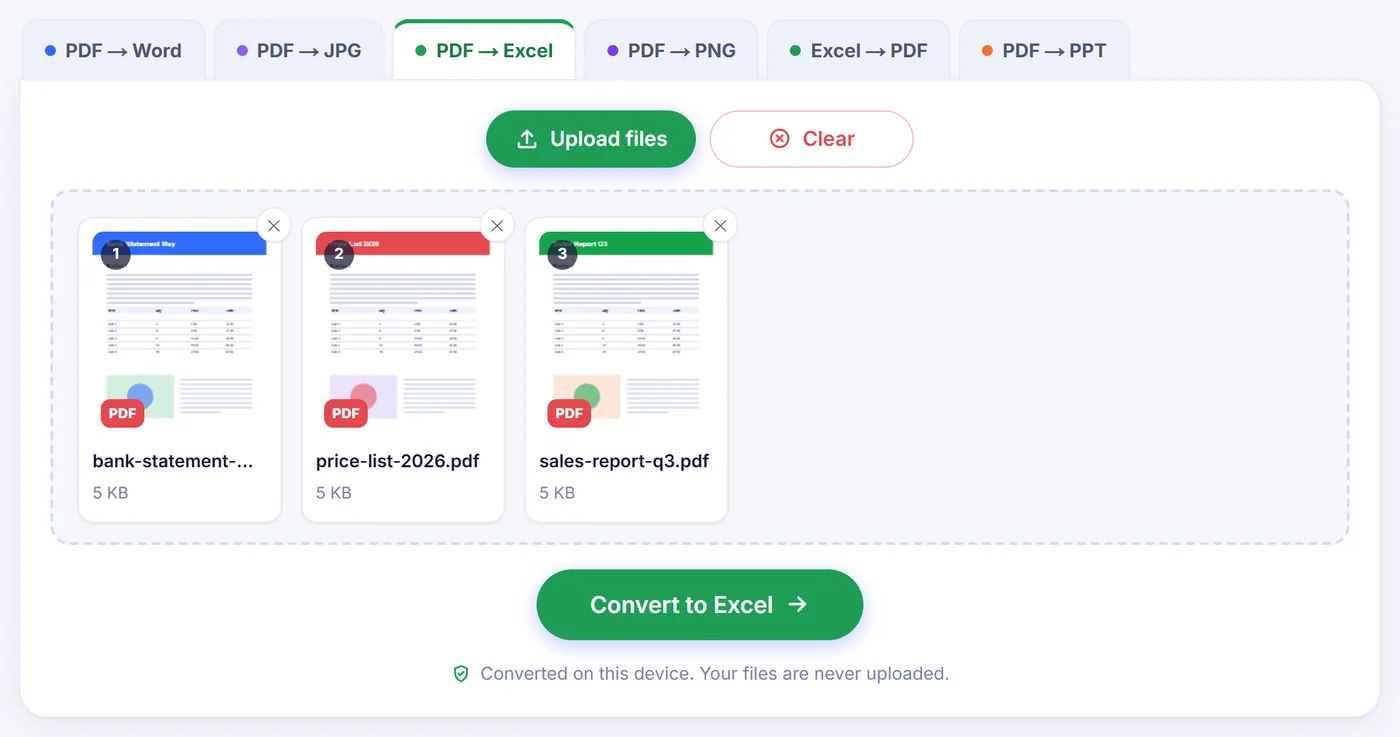
Masukkan PDF Anda
Tambahkan satu rekening koran, faktur, atau laporan, atau sekaligus hingga 20 PDF dalam satu kali proses.
Periksa pratinjaunya
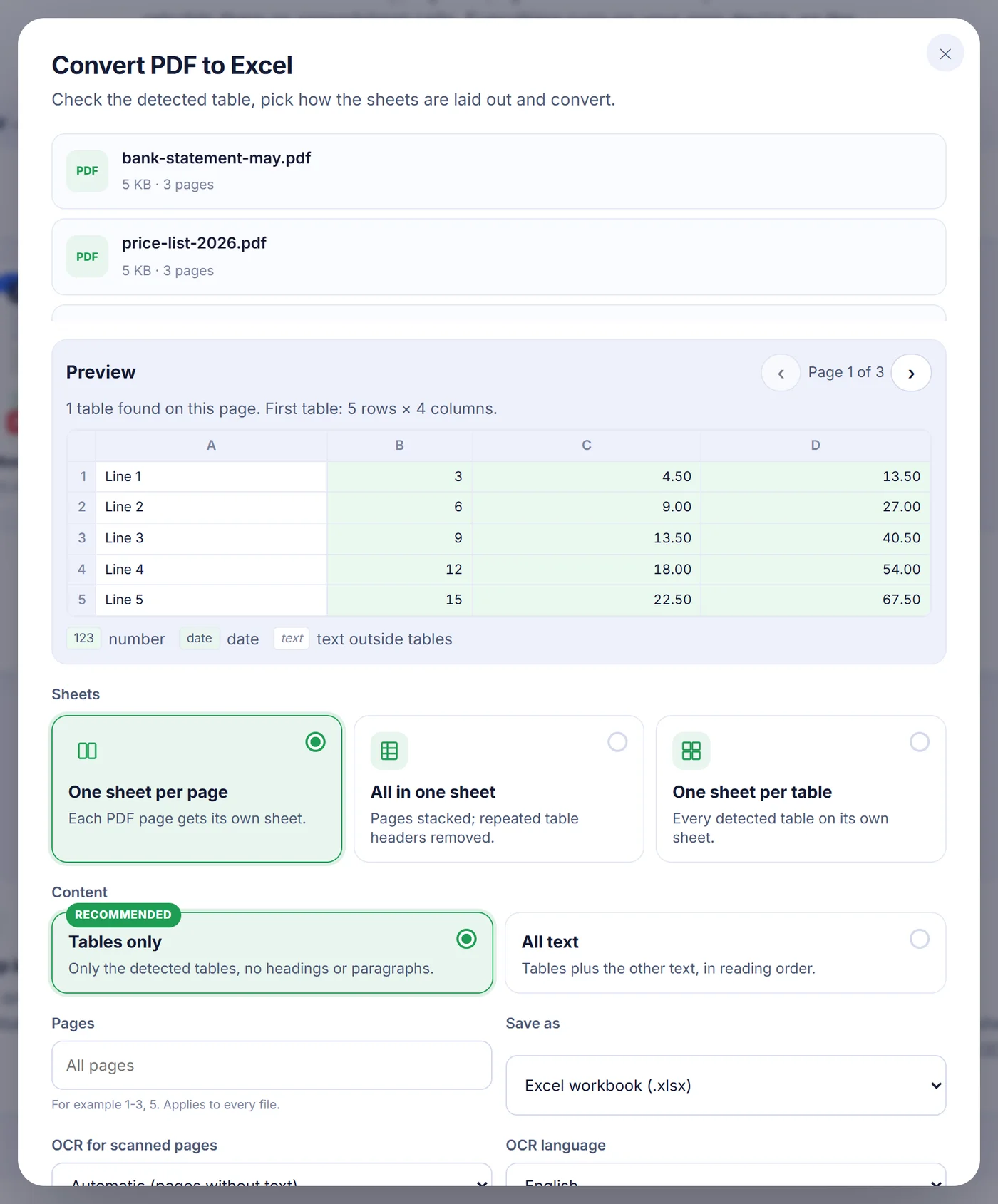
Kisi kecil menampilkan tabel yang ditemukan di halaman, dengan angka dan tanggal yang ditandai sebelum Anda melanjutkan.
Pilih susunan dan simpan
Pilih satu sheet per halaman, semua dalam satu sheet, atau satu sheet per tabel, lalu unduh XLSX, ODS, atau CSV.
Mengapa memindahkan PDF ke Excel lebih sulit dari yang terlihat
PDF tidak tahu apa itu tabel. Ia hanya menyimpan potongan-potongan kecil teks beserta posisi persis tempat setiap potongan digambar di halaman. Salin daftar harga dari PDF lalu tempel ke lembar kerja, dan biasanya yang Anda dapat adalah satu kolom panjang, atau setiap baris terjejal dalam satu sel. Memperbaikinya secara manual untuk rekening koran 30 halaman bisa menghabiskan satu sore penuh.
Konverter ini membaca posisi teks tersebut dan bekerja mundur. Kata-kata yang berada pada garis dasar yang sama menjadi satu baris. Jarak lebar antar kata memecah baris itu menjadi beberapa bagian. Kemudian ia melihat banyak baris sekaligus dan mencari pita vertikal tempat teks terus muncul: pita-pita itulah yang menjadi kolom. Karena memakai seluruh lebar setiap potongan, nama yang rata kiri, jumlah yang rata kanan, dan kode yang rata tengah semuanya masuk ke kolom yang benar.
Cara mengonversi PDF ke Excel di halaman ini
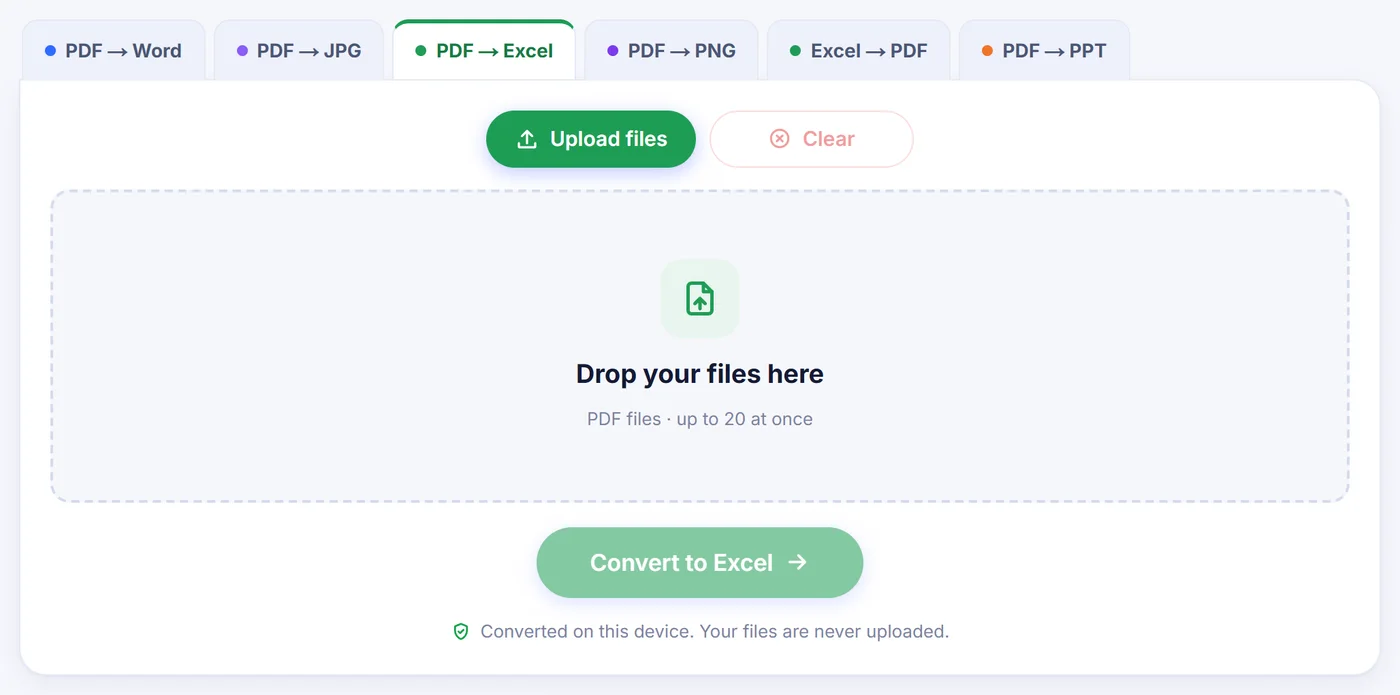
- Tambahkan filenya. Seret ke halaman atau ketuk untuk memilihnya. Jika PDF terkunci, Anda akan diminta kata sandi; kata sandi itu hanya dipakai di dalam browser Anda untuk membuka dokumen.
- Lihat pratinjaunya. Jendela opsi menampilkan file pertama halaman demi halaman, dengan panah untuk berpindah antar halaman. Satu baris di atas kisi memberi tahu berapa tabel yang ditemukan serta berapa baris dan kolom yang dimiliki tabel pertama. Angka, tanggal, dan teks lepas diberi kode warna sehingga kolom yang salah terbaca bisa langsung terlihat.
- Pilih susunan sheet. One sheet per page (satu sheet per halaman) mempertahankan pembagian halaman aslinya. All in one sheet (semua dalam satu sheet) menumpuk setiap halaman di bawah halaman sebelumnya dan membuang header tabel berikutnya yang sama kata demi kata dengan header pertama, persis yang Anda butuhkan untuk daftar transaksi yang panjang. One sheet per table (satu sheet per tabel) memberi setiap tabel yang terdeteksi tab tersendiri, dinamai sesuai nomor tabel dan halamannya.
- Hanya tabel, atau semua teks. Pengaturan yang disarankan hanya mengambil tabelnya saja. Beralih ke All text (semua teks) jika Anda juga ingin judul, alamat, dan catatan ditempatkan dalam urutan baca di antara tabel-tabel itu.
- Batasi halaman jika perlu. Ketik sesuatu seperti 2-6, 9 di kolom Pages (halaman). Rentang terbuka seperti 4- berlaku sampai halaman terakhir.
- Pilih format keluaran lalu tekan tombol konversi. XLSX terbuka di Excel, ODS cocok untuk LibreOffice dan aplikasi OpenDocument lainnya, dan CSV menghasilkan satu file teks biasa per sheet.
Angka yang benar-benar berperilaku sebagai angka
Spreadsheet yang penuh teks yang hanya tampak seperti angka tidak banyak gunanya: SUM mengembalikan nol dan pengurutan jadi alfabetis. Di sini, jumlah uang diubah menjadi nilai numerik sungguhan dengan format sel yang sesuai. Pemisah ribuan, simbol atau kode mata uang sebelum maupun sesudah angka (misalnya $, €, £, EUR, atau lei), persentase, tanda minus, dan angka negatif gaya akuntansi dalam tanda kurung semuanya dipahami. Tanggal dalam bentuk umum, seperti 2025-03-14, 14.03.2025, atau Mar 14, 2025, menjadi tanggal Excel asli yang bisa Anda filter per bulan.
Alat ini juga menebak apakah dokumen menulis 1,234.56 atau 1.234,56, dan apakah 03/04 berarti 3 April atau 4 Maret, dengan mencari contoh yang tidak ambigu di bagian lain dokumen. Jika tebakannya keliru, buka pengaturan lanjutan dan tentukan sendiri pemisah desimal serta urutan tanggalnya. Anda juga bisa mematikan konversi angka sepenuhnya, sehingga setiap sel tetap berisi teks persis seperti yang tercetak di PDF. Deretan digit yang lebih dari 15 angka, seperti nomor kartu, dan kode dengan nol di depan seperti 00417 sengaja dibiarkan sebagai teks agar tidak ada yang dibulatkan atau terpotong.
Apa yang ikut terbawa, dan apa yang tidak
- Dipertahankan: teks sel, struktur baris dan kolom, sel yang membentang di beberapa kolom (ditulis sebagai sel gabungan), dan sel tabel yang isinya terpotong menjadi dua atau tiga baris, yang disatukan kembali menjadi satu sel. Lebar kolom disesuaikan dengan nilai terpanjang.
- Tidak dipertahankan: font, warna, garis tepi, bayangan, logo, gambar, dan grafik. Hasilnya adalah kisi data yang bersih, bukan salinan desain halaman.
- Dilewati: teks yang dicetak menyamping, seperti label vertikal di sepanjang margin. Pratinjau memberi tahu berapa item seperti itu yang tidak diikutsertakan. Halaman utuh dengan orientasi lanskap tetap ditangani; alat ini membacanya mengikuti arah teks yang sebenarnya.
Jika seluruh dokumen tidak berisi tabel sama sekali, teksnya diekspor baris demi baris, dan jendela hasil akan memberitahukannya. Jika hanya sebagian halaman yang memiliki tabel, pilih All text agar halaman lainnya tidak dibiarkan kosong.
PDF hasil scan dan foto tabel
Hasil scan hanyalah sebuah gambar, jadi tidak ada teks yang bisa dibaca. Ketika sebuah halaman hampir tidak memuat teks, konverter otomatis menyalakan pengenalan teks untuk halaman itu. Halaman dirender pada kira-kira 200 dpi, lalu kata-kata yang dikenali melewati deteksi tabel yang sama seperti PDF biasa. Anda bisa memilih bahasa OCR dari dua puluh pilihan, termasuk Inggris, Jerman, Prancis, Spanyol, Rumania, Polandia, Rusia, dan Yunani, atau memaksa OCR di setiap halaman jika lapisan teks bawaannya berantakan.
Data bahasa, sekitar 2 sampai 10 MB, diunduh sekali saat pertama kali Anda memakainya, jadi OCR membutuhkan koneksi pada penggunaan pertama itu. Pengenalan berjalan lebih lambat daripada membaca PDF biasa dan paling baik pada hasil scan yang lurus dan tajam. Periksa angka dari foto ponsel yang buram sebelum Anda mengandalkannya.
Mengonversi banyak rekening koran sekaligus
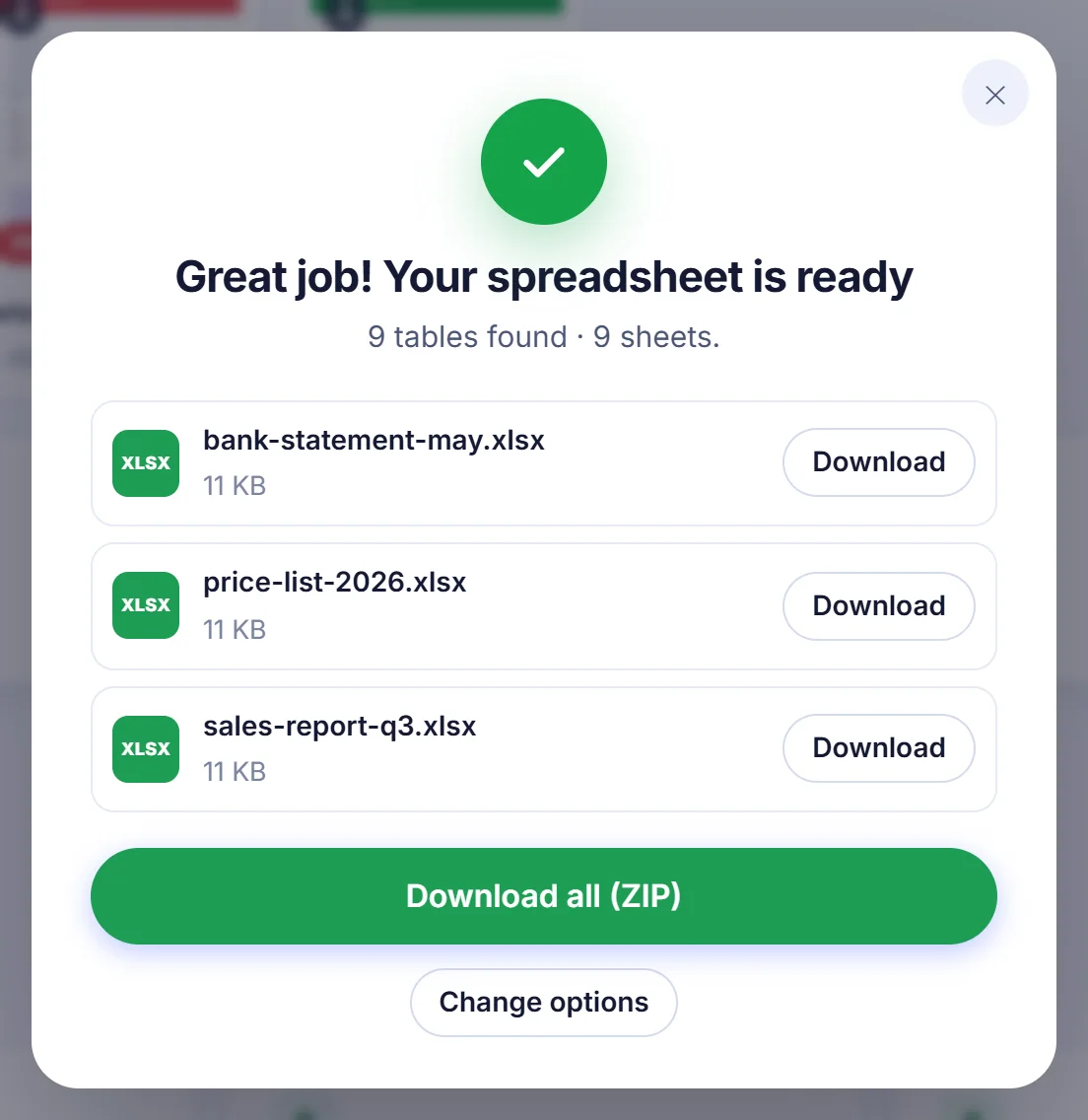
Tambahkan beberapa PDF bersamaan dan masing-masing menjadi buku kerja tersendiri, dinamai sesuai file aslinya, misalnya march-statement.xlsx. Rentang halaman yang Anda ketik diterapkan ke setiap file, sedangkan pratinjau hanya menampilkan file pertama. Jika lebih dari satu file dihasilkan, Anda bisa mengambil semuanya dalam satu ZIP. Dengan keluaran CSV, buku kerja yang memiliki beberapa sheet berubah menjadi beberapa file CSV, satu per sheet.
Mengatasi masalah yang sering muncul
Dua kolom jadi tergabung. Ini terjadi ketika kolom-kolom di PDF hampir bersentuhan. Pisahkan kolomnya setelah itu di Excel dengan Text to Columns.
Baris yang terpotong menjadi baris terpisah. Pastikan opsi untuk menggabungkan sel yang terpotong aktif di pengaturan lanjutan. Jika pada dokumen Anda ia menggabungkan terlalu banyak, matikan saja.
Ponsel Anda berhenti di tengah jalan. PDF besar membutuhkan memori, dan ponsel memilikinya lebih sedikit. Konversikan rentang halaman yang lebih kecil setiap kali, atau gunakan laptop.
Permintaan kata sandi terus muncul. Kata sandinya salah. Jika Anda memang tidak pernah memilikinya, tanyakan kepada pengirim dokumen.
Data Anda tetap di tangan Anda
Laporan keuangan dan laporan penggajian adalah persis jenis dokumen yang tidak seharusnya Anda serahkan kepada orang asing. Di situs ini PDF dibuka, dianalisis, dan diubah menjadi spreadsheet oleh kode yang berjalan di tab browser Anda. Tidak ada langkah unggah dan tidak ada salinan yang menunggu di server. Tutup tab, dan file pun hilang dari memori.
Pertanyaan yang sering diajukan
Bagaimana cara mengubah PDF ke Excel secara gratis?
Tambahkan PDF Anda di sini, periksa tabelnya di pratinjau, pilih susunan sheet, lalu tekan tombol konversi. Tidak perlu membuat akun dan tidak ada watermark pada hasilnya.
Apakah angka di PDF saya masih bisa dipakai dalam rumus?
Ya. Jumlah uang, mata uang, persentase, dan tanggal ditulis sebagai nilai asli dengan format angka, sehingga SUM, pengurutan, dan filter berfungsi. Anda juga bisa mematikannya agar setiap sel tetap berupa teks biasa.
Apakah bisa untuk PDF hasil scan atau tabel yang difoto?
Ya. Halaman tanpa lapisan teks dibaca dengan OCR di browser Anda. Pilih bahasa dokumennya dulu; datanya diunduh sekali, saat pertama kali Anda memakainya.
Bagaimana cara menggabungkan semua halaman PDF ke dalam satu lembar kerja?
Pilih susunan "All in one sheet". Halaman ditumpuk secara berurutan, dan header tabel yang mengulang header pertama secara persis akan dihapus.
Bisakah saya mengonversi PDF yang dilindungi kata sandi ke Excel?
Ya, jika Anda tahu kata sandinya. Anda akan dimintai kata sandi saat dokumen dibuka, dan kata sandi itu tidak pernah meninggalkan perangkat Anda.
Bisakah saya menyimpan hasilnya sebagai CSV, bukan XLSX?
Ya. Pilih CSV di menu "Save as" untuk mendapatkan satu file CSV per sheet, atau ODS untuk LibreOffice.