Конвертер PDF в Excel
PDF в Excel без перепечатывания: страница находит таблицы в вашем PDF и собирает их заново в ячейки электронной таблицы. Всё работает на вашем устройстве, поэтому файл никуда не отправляется.
Конвертация выполняется на этом устройстве. Ваши файлы никуда не отправляются.
Как это работает
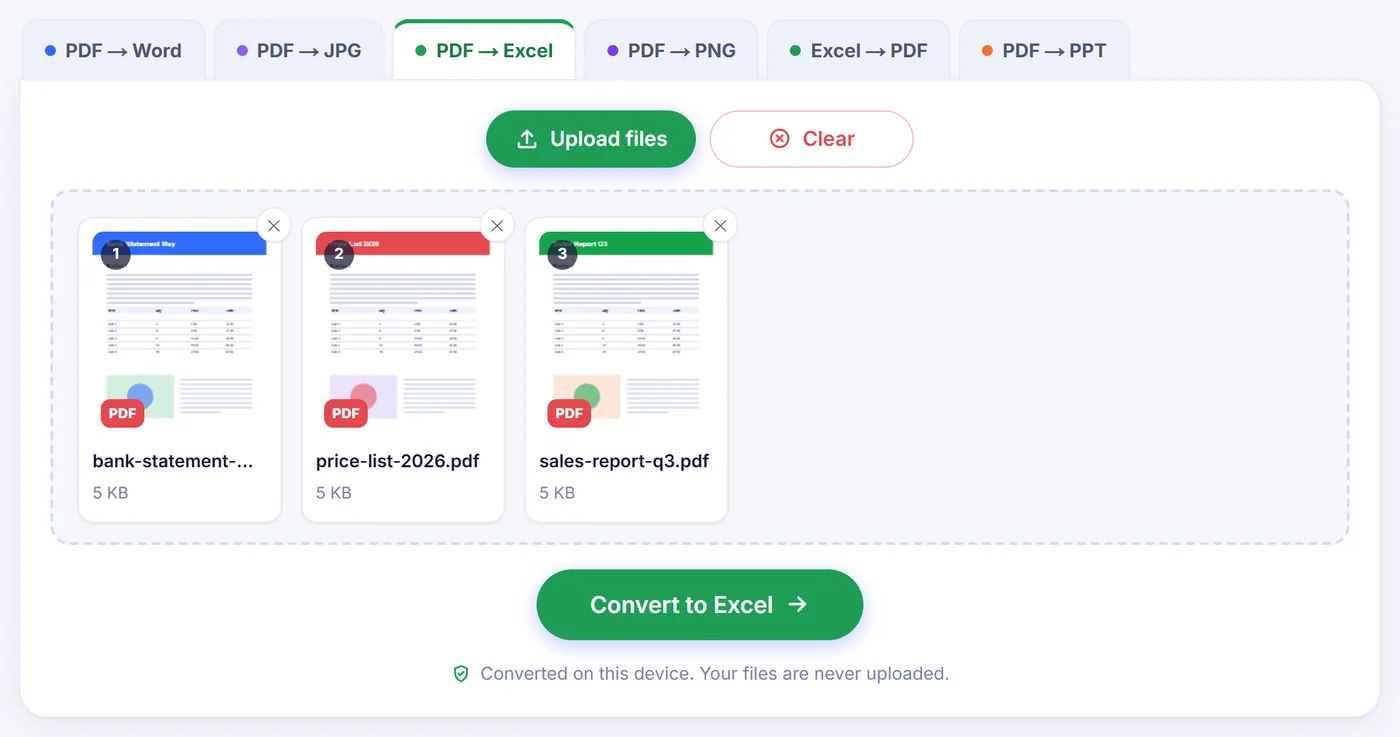
Добавьте PDF
Загрузите одну выписку, счёт или отчёт либо сразу пачку до 20 PDF-файлов.
Проверьте превью
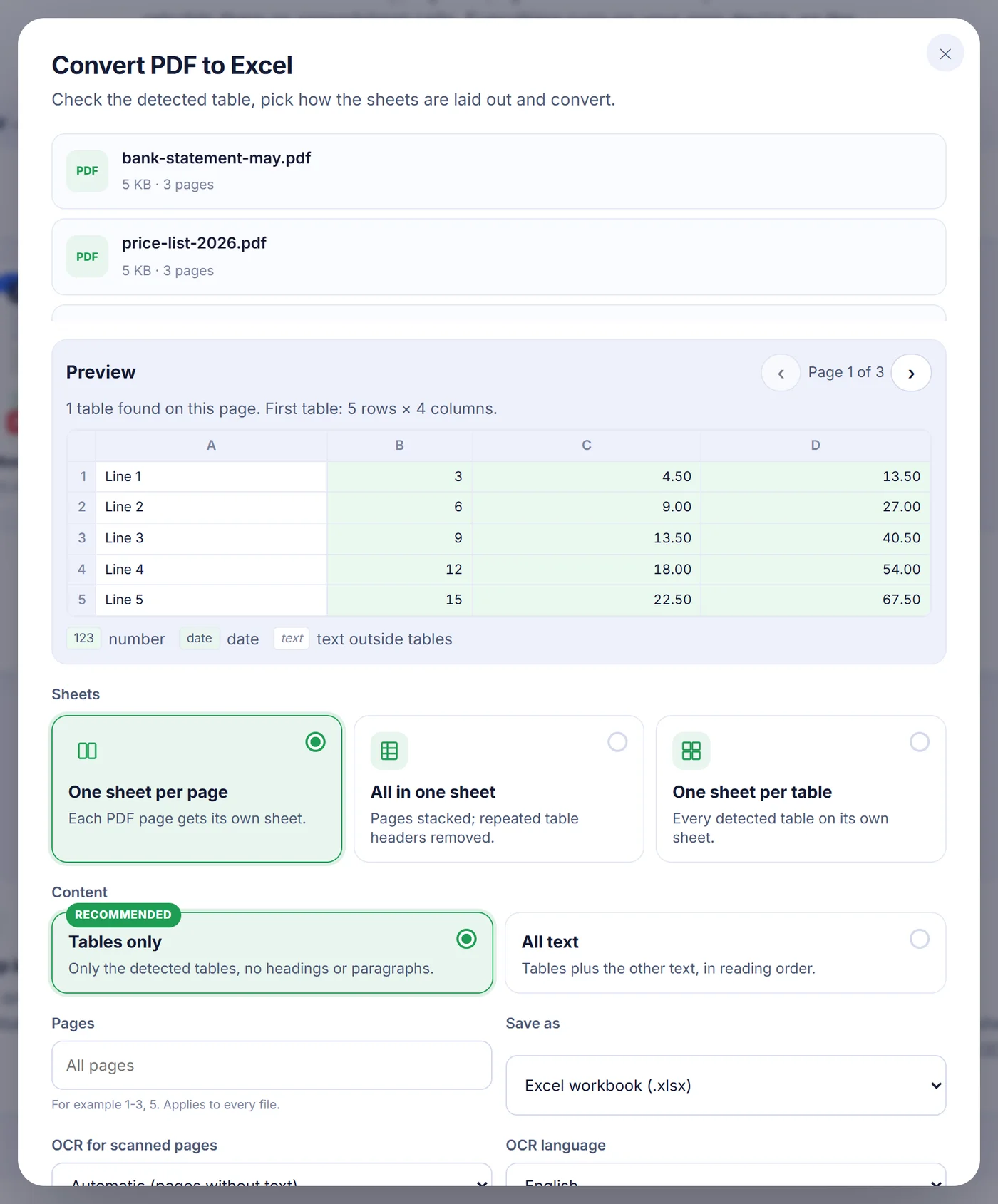
Небольшая сетка показывает таблицу, найденную на странице, с подсвеченными числами и датами ещё до запуска конвертации.
Выберите раскладку и сохраните
Один лист на страницу, всё на одном листе или один лист на таблицу — затем скачайте XLSX, ODS или CSV.
Почему перенести PDF в Excel сложнее, чем кажется
PDF не знает, что такое таблица. Он хранит отдельные кусочки текста и точное место, где каждый из них напечатан на странице. Скопируйте прайс-лист из PDF и вставьте его в книгу Excel — обычно получается один длинный столбец или вся строка, втиснутая в одну ячейку. Исправлять это вручную в 30-страничной банковской выписке — потерянный вечер.
Этот конвертер читает координаты текста и идёт от обратного. Слова, стоящие на одной базовой линии, становятся строкой. Широкие промежутки между словами делят строку на части. Затем он смотрит на много строк сразу и находит вертикальные полосы, в которых текст появляется снова и снова: эти полосы становятся столбцами. Поскольку учитывается вся ширина каждого фрагмента, названия с выравниванием по левому краю, суммы по правому и коды по центру попадают в нужный столбец.
Как конвертировать PDF в Excel на этой странице
- Добавьте файл. Перетащите его на страницу или нажмите, чтобы выбрать. Если PDF защищён, вас попросят ввести пароль; он используется только внутри браузера, чтобы открыть документ.
- Посмотрите предварительный просмотр. В окне настроек первый файл показывается постранично, со стрелками для перехода между страницами. Строка над сеткой сообщает, сколько таблиц найдено и сколько строк и столбцов в первой из них. Числа, даты и обычный текст выделены разными цветами, так что неверно распознанный столбец видно с первого взгляда.
- Выберите, как раскладывать листы. «One sheet per page» (один лист на страницу) сохраняет исходную разбивку по страницам. «All in one sheet» (всё на одном листе) ставит каждую страницу под предыдущей и убирает повторяющиеся шапки таблиц, которые слово в слово совпадают с первой, — именно это нужно для длинных списков операций. «One sheet per table» (один лист на таблицу) выделяет каждой найденной таблице собственную вкладку с номером таблицы и страницы в названии.
- Только таблицы или весь текст. Рекомендуемая настройка «Tables only» оставляет только таблицы. Переключитесь на «All text» (весь текст), если между ними нужно разместить в порядке чтения ещё и заголовки, адреса и примечания.
- При необходимости ограничьте страницы. Введите в поле «Pages» что-то вроде 2-6, 9. Открытый диапазон, например 4-, идёт до последней страницы.
- Выберите формат результата и нажмите кнопку конвертации. XLSX открывается в Excel, ODS подходит для LibreOffice и других приложений OpenDocument, а CSV даёт по одному текстовому файлу на каждый лист.
Числа, которые ведут себя как числа
Таблица, полная текста, который лишь выглядит как числа, мало на что годится: СУММ возвращает ноль, а сортировка идёт по алфавиту. Здесь суммы превращаются в настоящие числовые значения с подходящим форматом ячейки. Разделители тысяч, символы или коды валют до и после цифр (например $, €, £, EUR или lei), проценты, знаки минус и отрицательные значения в скобках в бухгалтерском стиле — всё это распознаётся. Даты в привычных формах, таких как 2025-03-14, 14.03.2025 или Mar 14, 2025, становятся настоящими датами Excel, по которым можно фильтровать по месяцам.
Инструмент также определяет, пишет документ 1,234.56 или 1.234,56 и означает ли 03/04 3 апреля или 4 марта, отыскивая в файле однозначные примеры. Если он ошибся, откройте расширенные настройки и задайте десятичный разделитель и порядок даты сами. Можно и вовсе отключить преобразование чисел — тогда каждая ячейка останется ровно тем текстом, что напечатан в PDF. Строки длиннее 15 цифр, например номера карт, и коды с ведущими нулями вроде 00417 намеренно остаются текстом, чтобы ничего не округлилось и не обрезалось.
Что переносится, а что нет
- Сохраняется: текст ячеек, структура строк и столбцов, ячейки, растянутые на несколько столбцов (записываются как объединённые), и ячейки таблицы с переносом на две-три строки, которые снова собираются в одну ячейку. Ширина столбцов подбирается по самому длинному значению.
- Не сохраняется: шрифты, цвета, границы, заливка, логотипы, картинки и диаграммы. Результат — чистая сетка данных, а не копия дизайна страницы.
- Пропускается: текст, напечатанный боком, например вертикальная подпись вдоль поля. Предварительный просмотр сообщает, сколько таких элементов пропущено. Целые страницы в альбомной ориентации обрабатываются: инструмент читает их в том направлении, в котором на самом деле идёт текст.
Если в файле нет ни одной таблицы, его текст экспортируется построчно, и окно результата об этом сообщает. Когда таблицы есть только на части страниц, выберите «All text», чтобы остальные страницы не остались пустыми.
Сканированные PDF и фотографии таблиц
Скан — это просто картинка, читать в нём нечего. Когда на странице почти нет текста, конвертер автоматически включает для неё распознавание текста. Страница отрисовывается примерно в 200 dpi, а распознанные слова проходят через то же определение таблиц, что и обычный PDF. Язык OCR можно выбрать из двадцати вариантов, включая английский, немецкий, французский, испанский, румынский, польский, русский и греческий, или принудительно включить OCR для всех страниц, если встроенный текстовый слой испорчен.
Языковые данные, около 2–10 МБ, скачиваются один раз при первом использовании, поэтому для первого запуска OCR нужно подключение к интернету. Распознавание медленнее чтения обычного PDF и лучше всего работает на ровных, чётких сканах. Цифры с размытой фотографии с телефона проверьте, прежде чем на них полагаться.
Конвертация пачки выписок
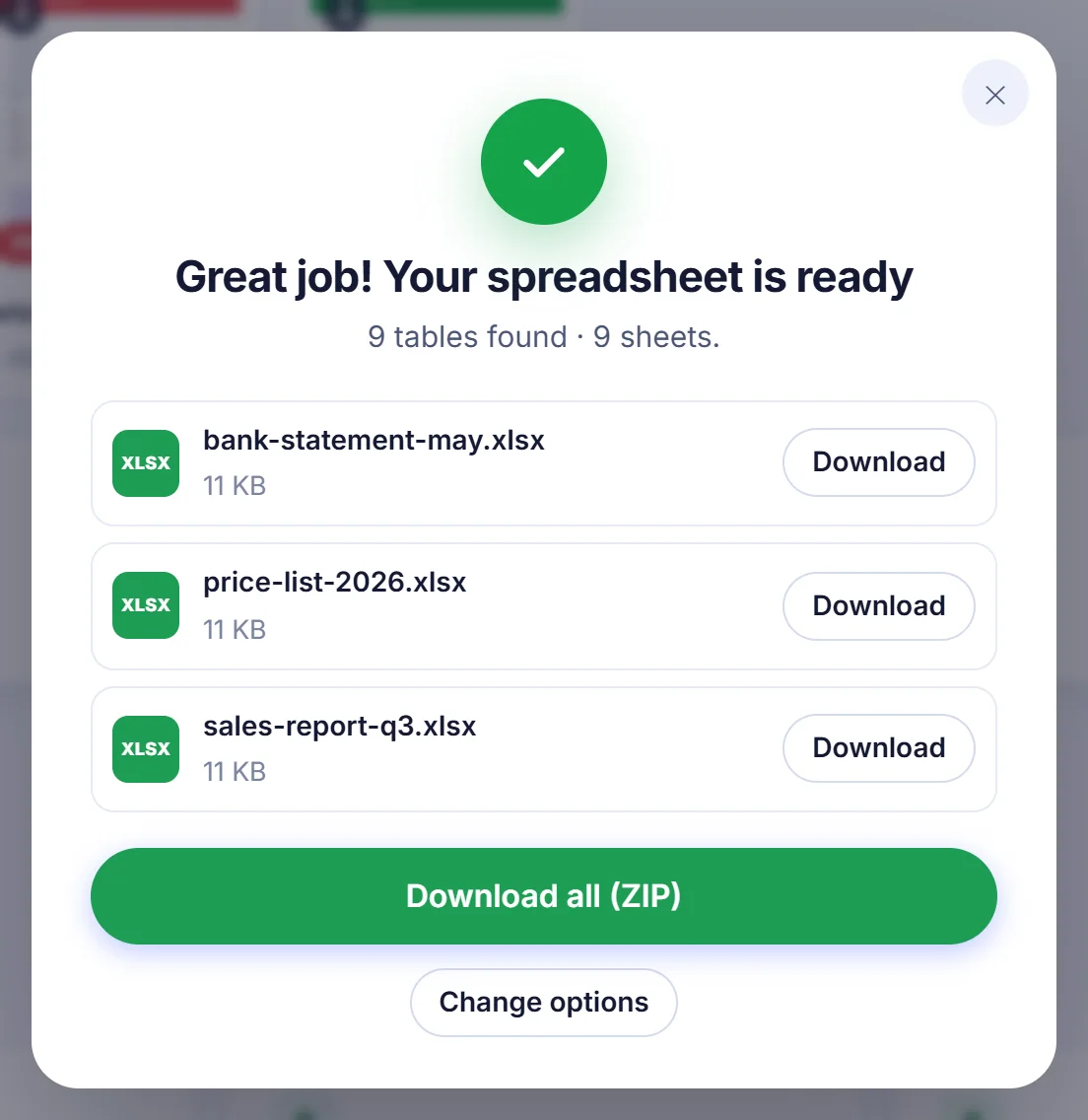
Добавьте несколько PDF вместе, и каждый станет отдельной книгой с именем исходного файла, например march-statement.xlsx. Введённый диапазон страниц применяется ко всем файлам, а предварительный просмотр показывает только первый. Когда на выходе больше одного файла, все их можно забрать одним ZIP-архивом. При выводе в CSV книга с несколькими листами превращается в несколько CSV-файлов, по одному на лист.
Как исправить типичные проблемы
Два столбца слились в один. Так бывает, когда столбцы в PDF почти соприкасаются. Разделите столбец потом в Excel с помощью инструмента «Текст по столбцам».
Перенесённые строки стали отдельными строками таблицы. Убедитесь, что в расширенных настройках включена опция объединения перенесённых ячеек. Если на вашем файле она склеивает лишнее, отключите её.
Телефон останавливается на середине. Большим PDF нужна память, а у телефонов её меньше. Конвертируйте по небольшому диапазону страниц за раз или воспользуйтесь ноутбуком.
Запрос пароля появляется снова и снова. Пароль был неверным. Если у вас его никогда не было, спросите у того, кто прислал документ.
Ваши данные остаются у вас
Финансовые выписки и зарплатные ведомости — как раз те файлы, которые не стоит отдавать в чужие руки. На этом сайте PDF открывается, анализируется и превращается в электронную таблицу кодом, который выполняется во вкладке вашего браузера. Нет ни шага загрузки на сервер, ни копии, лежащей где-то на сервере. Закройте вкладку — и файл исчезнет из памяти.
Частые вопросы
Как бесплатно конвертировать PDF в Excel?
Добавьте сюда PDF, проверьте таблицу в предварительном просмотре, выберите раскладку листов и нажмите кнопку конвертации. Не нужно создавать аккаунт, а на файле нет водяных знаков.
Будут ли числа из PDF работать в формулах?
Да. Суммы, валюты, проценты и даты записываются как настоящие значения с числовым форматом, поэтому СУММ, сортировка и фильтры работают. Это можно отключить, чтобы оставить каждую ячейку обычным текстом.
Работает ли это со сканированным PDF или сфотографированной таблицей?
Да. Страницы без текстового слоя распознаются с помощью OCR в вашем браузере. Сначала выберите язык документа; его данные скачиваются один раз, при первом использовании.
Как объединить все страницы PDF в один лист?
Выберите раскладку «All in one sheet» (всё на одном листе). Страницы ставятся друг под другом по порядку, а шапка таблицы, точно повторяющая первую, удаляется.
Можно ли конвертировать в Excel PDF, защищённый паролем?
Да, если вы знаете пароль. Его спросят при открытии файла, и он никогда не покидает ваше устройство.
Можно ли сохранить результат в CSV вместо XLSX?
Да. Выберите CSV в меню «Save as» (сохранить как), чтобы получить по одному CSV-файлу на лист, или ODS для LibreOffice.