PDF in Excel umwandeln
PDF in Excel umwandeln ohne Abtippen: Diese Seite findet die Tabellen in Ihrer PDF-Datei und baut sie als Zellen einer Tabellenkalkulation neu auf. Alles läuft auf Ihrem eigenen Gerät, die Datei wird also nirgendwohin gesendet.
Die Umwandlung erfolgt auf diesem Gerät. Ihre Dateien werden nie hochgeladen.
So funktioniert es
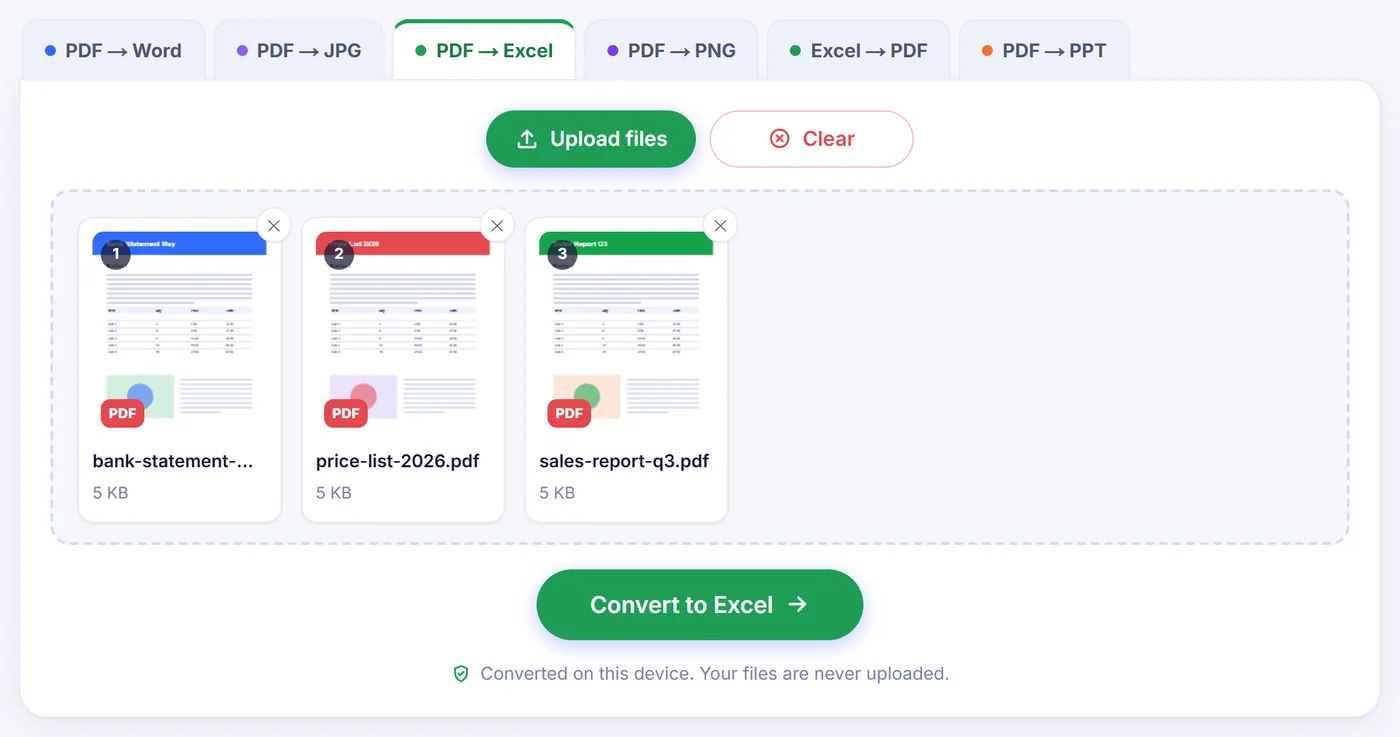
PDF ablegen
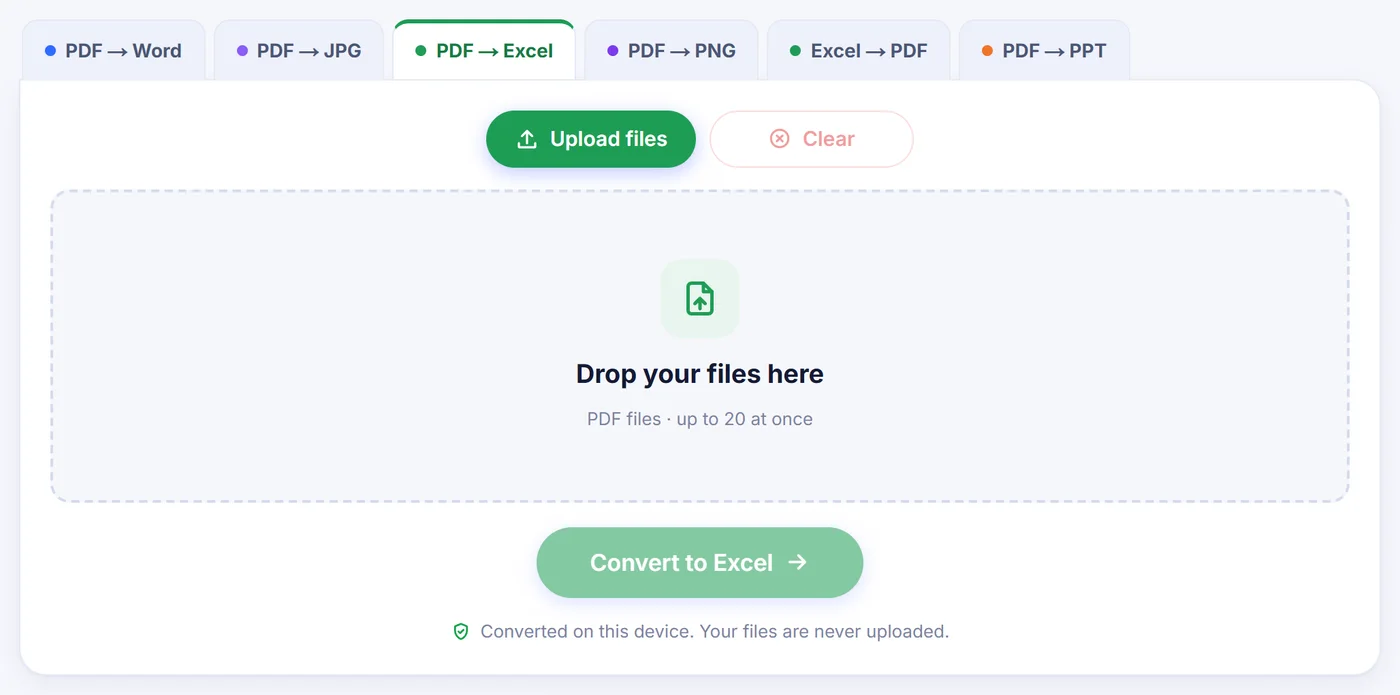
Fügen Sie einen Kontoauszug, eine Rechnung oder einen Bericht hinzu, oder gleich einen Stapel von bis zu 20 PDF-Dateien auf einmal.
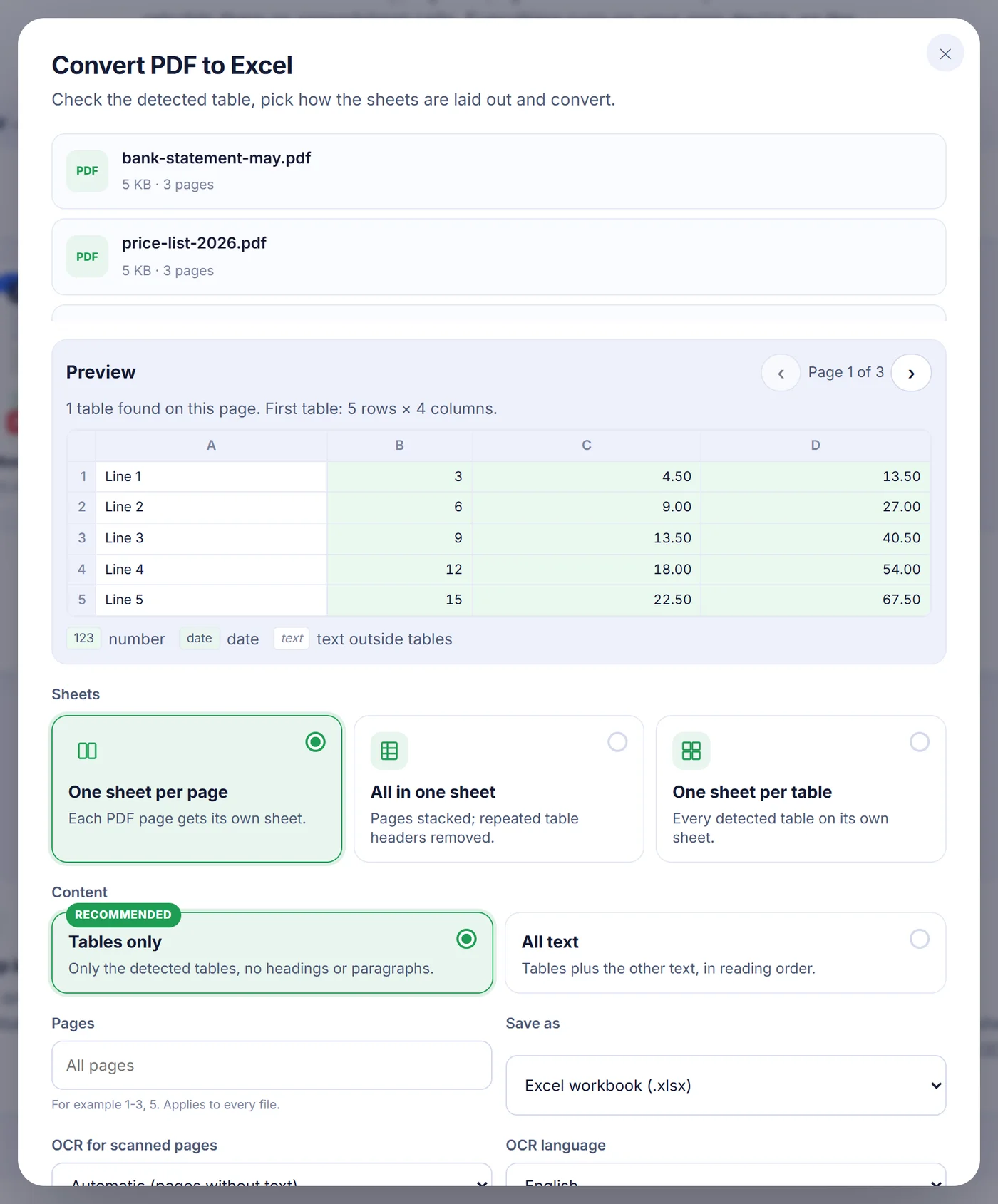
Vorschau prüfen
Ein kleines Raster zeigt die auf der Seite gefundene Tabelle, mit hervorgehobenen Zahlen und Datumsangaben, bevor Sie loslegen.
Aufteilung wählen und speichern
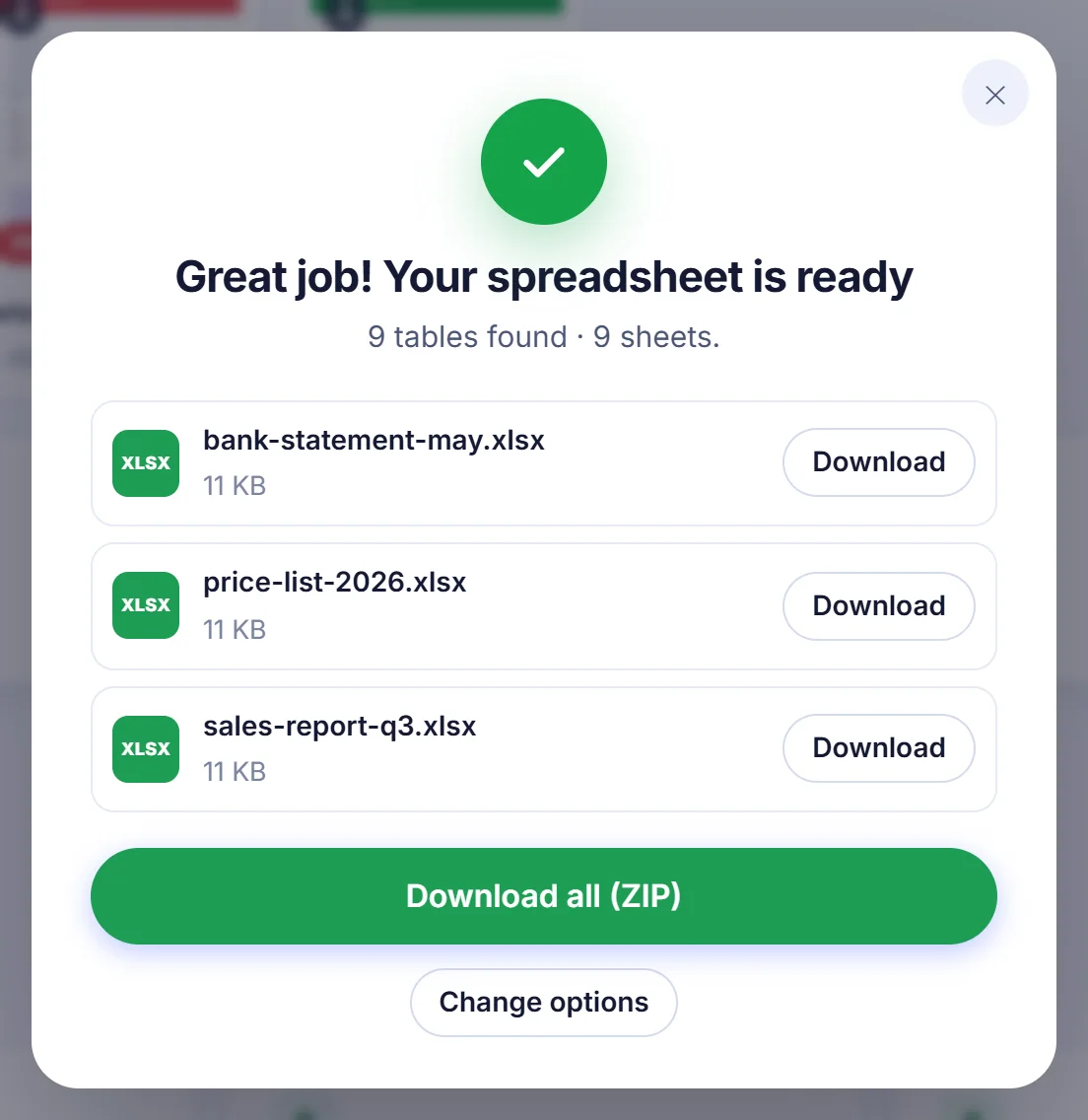
Wählen Sie ein Blatt pro Seite, alles auf einem Blatt oder ein Blatt pro Tabelle und laden Sie dann XLSX, ODS oder CSV herunter.
Warum eine PDF-Datei schwerer nach Excel kommt, als es aussieht
Eine PDF-Datei weiß nicht, was eine Tabelle ist. Sie speichert kleine Textschnipsel und die genaue Stelle, an der jeder davon auf die Seite gemalt wird. Kopieren Sie eine Preisliste aus einer PDF und fügen sie in ein Arbeitsblatt ein, bekommen Sie meist eine einzige lange Spalte oder jede Zeile in eine Zelle gequetscht. Das bei einem 30-seitigen Kontoauszug von Hand zu richten, kostet einen ganzen Nachmittag.
Dieser Konverter liest diese Textpositionen und rechnet rückwärts. Wörter auf derselben Grundlinie werden zu einer Zeile. Breite Lücken zwischen Wörtern teilen die Zeile in Stücke. Dann betrachtet er viele Zeilen zusammen und sucht die senkrechten Bänder, in denen immer wieder Text auftaucht: Diese Bänder werden zu den Spalten. Weil die gesamte Breite jedes Stücks berücksichtigt wird, landen linksbündige Namen, rechtsbündige Beträge und zentrierte Codes alle in der richtigen Spalte.
So wandeln Sie auf dieser Seite PDF in Excel um
- Datei hinzufügen. Ziehen Sie sie auf die Seite oder tippen Sie, um sie auszuwählen. Ist die PDF geschützt, werden Sie nach dem Passwort gefragt; es wird nur in Ihrem Browser verwendet, um das Dokument zu öffnen.
- Vorschau ansehen. Das Optionsfenster zeigt die erste Datei Seite für Seite, mit Pfeilen zum Blättern. Eine Zeile über dem Raster sagt Ihnen, wie viele Tabellen gefunden wurden und wie viele Zeilen und Spalten die erste hat. Zahlen, Datumsangaben und loser Text sind farblich markiert, sodass Sie eine falsch erkannte Spalte auf einen Blick sehen.
- Aufteilung der Blätter wählen. „One sheet per page“ (ein Blatt pro Seite) behält die ursprüngliche Seitenaufteilung bei. „All in one sheet“ (alles auf einem Blatt) hängt jede Seite unter die vorherige und entfernt jede spätere Tabellenüberschrift, die Wort für Wort mit der ersten übereinstimmt, genau das Richtige für lange Umsatzlisten. „One sheet per table“ (ein Blatt pro Tabelle) gibt jeder erkannten Tabelle eine eigene Registerkarte, benannt nach Tabellennummer und Seite.
- Nur Tabellen oder der ganze Text. Die empfohlene Einstellung übernimmt nur die Tabellen. Wechseln Sie zu „All text“ (gesamter Text), wenn auch Überschriften, Adressen und Anmerkungen in Lesereihenfolge dazwischen stehen sollen.
- Seiten bei Bedarf eingrenzen. Tragen Sie etwa 2-6, 9 in das Feld „Pages“ ein. Ein offener Bereich wie 4- läuft bis zur letzten Seite.
- Ausgabeformat wählen und auf den Umwandeln-Button drücken. XLSX öffnet sich in Excel, ODS passt zu LibreOffice und anderen OpenDocument-Programmen, und CSV liefert eine reine Textdatei pro Blatt.
Zahlen, die sich wie Zahlen verhalten
Eine Tabelle voller Text, der nur wie Zahlen aussieht, nützt wenig: SUMME ergibt null, und sortiert wird alphabetisch. Hier werden Beträge in echte Zahlenwerte mit passendem Zellformat umgewandelt. Tausendertrennzeichen, Währungssymbole oder -kürzel vor oder hinter der Zahl (zum Beispiel $, €, £, EUR oder lei), Prozentangaben, Minuszeichen und negative Beträge in Klammern nach Buchhaltungsart werden alle verstanden. Datumsangaben in gängigen Formen wie 2025-03-14, 14.03.2025 oder Mar 14, 2025 werden zu echten Excel-Datumswerten, die Sie nach Monat filtern können.
Das Werkzeug errät außerdem, ob das Dokument 1,234.56 oder 1.234,56 schreibt und ob 03/04 den 3. April oder den 4. März meint, indem es an anderer Stelle in der Datei nach eindeutigen Beispielen sucht. Liegt es falsch, öffnen Sie die erweiterten Einstellungen und legen Dezimaltrennzeichen und Datumsreihenfolge selbst fest. Sie können die Zahlenumwandlung auch komplett abschalten, dann bleibt jede Zelle genau der Text, der in der PDF steht. Ziffernfolgen mit mehr als 15 Stellen, etwa Kartennummern, und Codes mit führenden Nullen wie 00417 bleiben absichtlich Text, damit nichts gerundet oder gekürzt wird.
Was übernommen wird und was nicht
- Erhalten bleibt: der Zellentext, die Zeilen- und Spaltenstruktur, Zellen, die sich über mehrere Spalten erstrecken (als verbundene Zellen geschrieben), und Tabellenzellen, die über zwei oder drei Zeilen umbrechen und wieder zu einer Zelle zusammengefügt werden. Die Spaltenbreiten richten sich nach dem längsten Wert.
- Nicht erhalten bleibt: Schriftarten, Farben, Rahmen, Schattierungen, Logos, Bilder und Diagramme. Das Ergebnis ist ein sauberes Datenraster, keine Kopie des Seitendesigns.
- Übersprungen wird: seitlich gedruckter Text, etwa eine senkrechte Beschriftung am Rand. Die Vorschau sagt Ihnen, wie viele solcher Elemente weggelassen wurden. Ganze Seiten im Querformat werden verarbeitet; das Werkzeug liest sie in der Richtung, in der der Text tatsächlich verläuft.
Enthält eine ganze Datei keine Tabelle, wird ihr Text stattdessen Zeile für Zeile exportiert, und das Ergebnisfenster weist darauf hin. Haben nur manche Seiten Tabellen, wählen Sie „All text“, damit die übrigen Seiten nicht leer bleiben.
Gescannte PDFs und Fotos von Tabellen
Ein Scan ist nur ein Bild, es gibt also keinen Text zu lesen. Trägt eine Seite fast keinen Text, schaltet der Konverter für sie automatisch die Texterkennung ein. Die Seite wird mit etwa 200 dpi gerendert, und die erkannten Wörter durchlaufen dann dieselbe Tabellenerkennung wie eine normale PDF. Sie können die OCR-Sprache aus zwanzig Optionen wählen, darunter Englisch, Deutsch, Französisch, Spanisch, Rumänisch, Polnisch, Russisch und Griechisch, oder OCR für jede Seite erzwingen, wenn die eingebaute Textebene unbrauchbar ist.
Die Sprachdaten, etwa 2 bis 10 MB, werden beim ersten Gebrauch einmalig heruntergeladen, OCR braucht bei diesem ersten Durchlauf also eine Verbindung. Die Erkennung ist langsamer als das Lesen einer normalen PDF und funktioniert am besten bei geraden, scharfen Scans. Prüfen Sie Zahlen aus einem verwackelten Handyfoto, bevor Sie sich darauf verlassen.
Einen Stapel Kontoauszüge umwandeln
Fügen Sie mehrere PDFs zusammen hinzu, und jede wird zu einer eigenen Arbeitsmappe, benannt nach der Originaldatei, zum Beispiel kontoauszug-maerz.xlsx. Der eingetragene Seitenbereich gilt für jede Datei, während die Vorschau nur die erste Datei zeigt. Entstehen mehrere Dateien, können Sie alle auf einmal als ZIP holen. Bei CSV-Ausgabe wird eine Arbeitsmappe mit mehreren Blättern zu mehreren CSV-Dateien, eine pro Blatt.
Die üblichen Probleme beheben
Zwei Spalten wurden zusammengelegt. Das passiert, wenn sich die Spalten in der PDF fast berühren. Teilen Sie die Spalte anschließend in Excel mit „Text in Spalten“.
Umgebrochene Zeilen wurden zu eigenen Zeilen. Prüfen Sie, ob in den erweiterten Einstellungen die Option zum Zusammenfügen umgebrochener Zellen eingeschaltet ist. Fügt sie bei Ihrer Datei zu viel zusammen, schalten Sie sie aus.
Ihr Handy bricht auf halbem Weg ab. Große PDFs brauchen Arbeitsspeicher, und Handys haben davon weniger. Wandeln Sie jeweils einen kleineren Seitenbereich um oder nehmen Sie einen Laptop.
Die Passwortabfrage kommt immer wieder. Das Passwort war falsch. Hatten Sie nie eines, fragen Sie denjenigen, der Ihnen das Dokument geschickt hat.
Ihre Daten bleiben bei Ihnen
Kontoauszüge und Gehaltsabrechnungen sind genau die Art Datei, die man keinem Fremden in die Hand geben sollte. Auf dieser Website wird die PDF von Code geöffnet, analysiert und in eine Tabelle verwandelt, der in Ihrem Browser-Tab läuft. Es gibt keinen Upload-Schritt und keine Kopie, die auf einem Server wartet. Schließen Sie den Tab, ist die Datei aus dem Speicher verschwunden.
Häufig gestellte Fragen
Wie wandle ich eine PDF kostenlos in Excel um?
Fügen Sie Ihre PDF hier hinzu, prüfen Sie die Tabelle in der Vorschau, wählen Sie eine Blattaufteilung und drücken Sie auf den Umwandeln-Button. Sie müssen kein Konto anlegen, und die Datei bekommt kein Wasserzeichen.
Funktionieren die Zahlen aus meiner PDF noch in Formeln?
Ja. Beträge, Währungen, Prozentangaben und Datumsangaben werden als echte Werte mit Zahlenformat geschrieben, sodass SUMME, Sortieren und Filter funktionieren. Sie können das auch abschalten, damit jede Zelle reiner Text bleibt.
Geht das auch mit einer gescannten PDF oder einer fotografierten Tabelle?
Ja. Seiten ohne Textebene werden in Ihrem Browser per OCR gelesen. Wählen Sie zuerst die Sprache des Dokuments; ihre Daten werden einmalig beim ersten Gebrauch heruntergeladen.
Wie bringe ich alle Seiten einer PDF in ein einziges Arbeitsblatt?
Wählen Sie die Aufteilung „All in one sheet“. Die Seiten werden der Reihe nach untereinander gesetzt, und eine Tabellenüberschrift, die die erste exakt wiederholt, wird entfernt.
Kann ich eine passwortgeschützte PDF in Excel umwandeln?
Ja, wenn Sie das Passwort kennen. Sie werden beim Öffnen der Datei danach gefragt, und es verlässt nie Ihr Gerät.
Kann ich das Ergebnis als CSV statt XLSX speichern?
Ja. Wählen Sie im Menü „Save as“ CSV, um eine CSV-Datei pro Blatt zu erhalten, oder ODS für LibreOffice.