Convertir PDF a Excel
Convertir PDF a Excel sin volver a teclear nada: esta página localiza las tablas de tu PDF y las reconstruye como celdas de una hoja de cálculo. Todo se ejecuta en tu propio dispositivo, así que el archivo no se envía a ningún sitio.
La conversión se hace en este dispositivo. Tus archivos nunca se suben a ningún servidor.
Cómo funciona
Suelta tu PDF
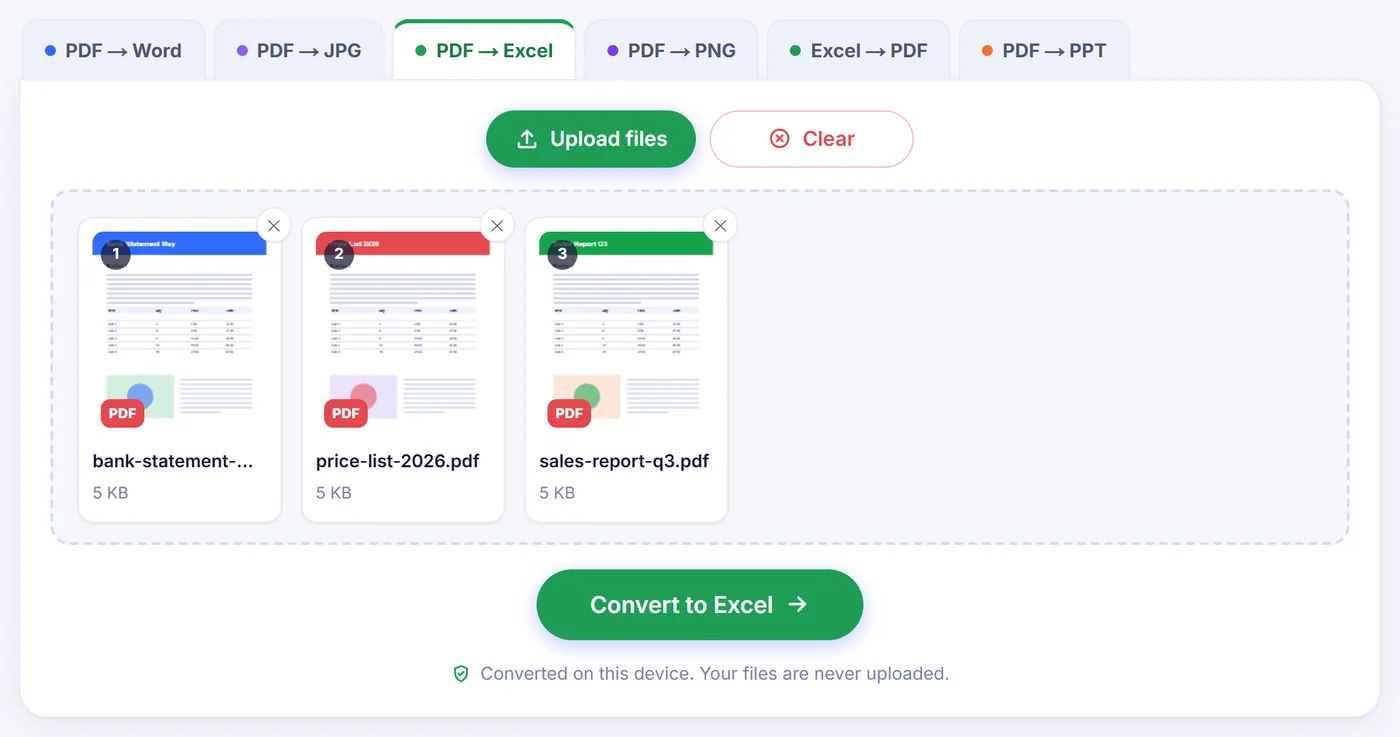
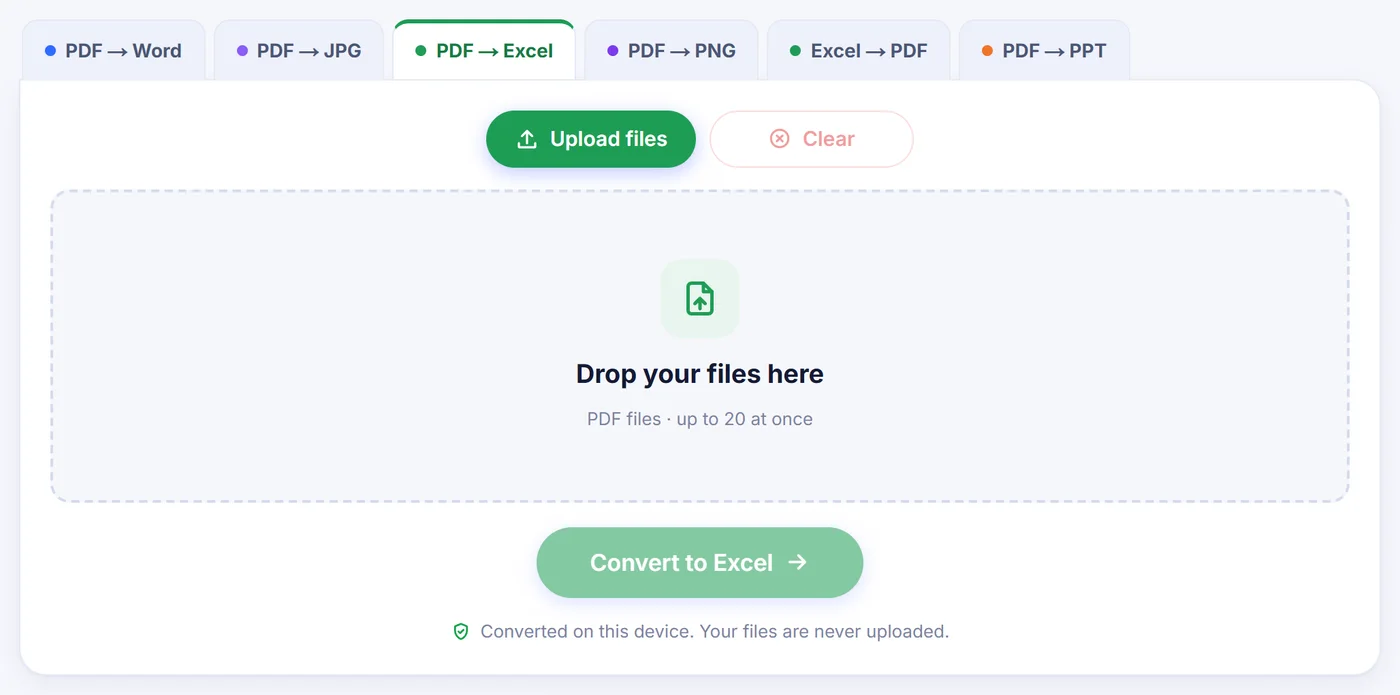
Añade un extracto, una factura o un informe, o un lote de hasta 20 PDF a la vez.
Revisa la vista previa
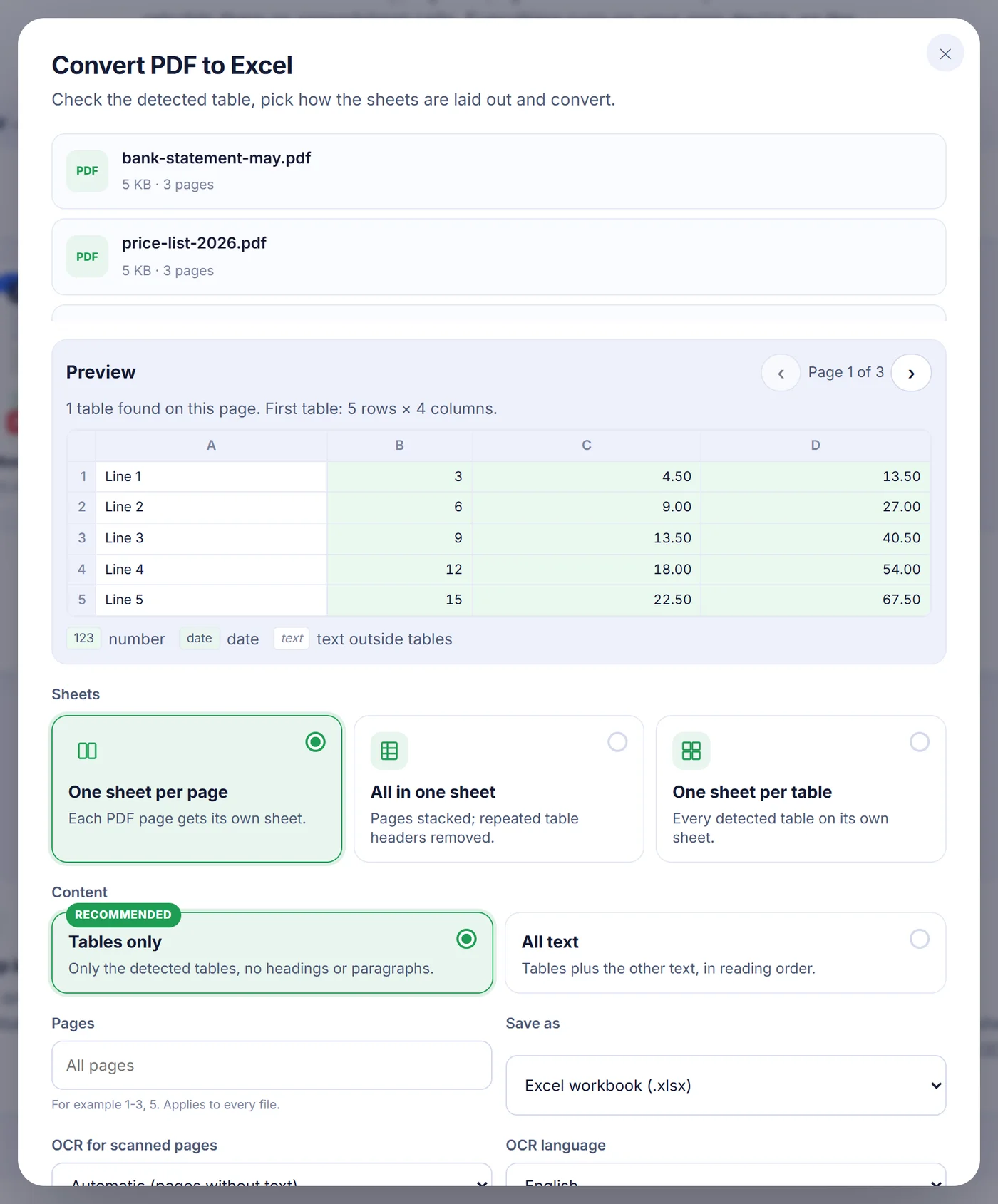
Una pequeña cuadrícula muestra la tabla detectada en la página, con los números y las fechas resaltados antes de confirmar.
Elige la distribución y guarda
Escoge una hoja por página, todo en una sola hoja o una hoja por tabla, y descarga en XLSX, ODS o CSV.
Por qué pasar un PDF a Excel es más difícil de lo que parece
Un PDF no tiene ni idea de lo que es una tabla. Guarda pequeños fragmentos de texto y el punto exacto de la página donde se dibuja cada uno. Copia una lista de precios desde un PDF, pégala en una hoja de cálculo y lo normal es que te salga una única columna interminable, o cada fila apretujada en una sola celda. Arreglar eso a mano en un extracto bancario de 30 páginas es perder la tarde.
Este conversor lee esas posiciones del texto y trabaja a la inversa. Las palabras que descansan sobre la misma línea base pasan a ser una fila. Los huecos anchos entre palabras dividen la fila en trozos. Después examina muchas filas a la vez y localiza las franjas verticales en las que el texto aparece una y otra vez: esas franjas se convierten en las columnas. Como tiene en cuenta el ancho completo de cada trozo, los nombres alineados a la izquierda, los importes alineados a la derecha y los códigos centrados caen todos en la columna correcta.
Cómo convertir PDF a Excel en esta página
- Añade el archivo. Arrástralo a la página o toca para elegirlo. Si el PDF está protegido, se te pedirá la contraseña; solo se usa dentro de tu navegador para abrir el documento.
- Mira la vista previa. La ventana de opciones muestra el primer archivo página a página, con flechas para pasar de una a otra. Una línea encima de la cuadrícula indica cuántas tablas se han encontrado y cuántas filas y columnas tiene la primera. Los números, las fechas y el texto suelto se distinguen por colores, así que una columna mal leída se detecta de un vistazo.
- Elige cómo se reparten las hojas. «One sheet per page» (una hoja por página) conserva la paginación original. «All in one sheet» (todo en una hoja) coloca cada página debajo de la anterior y elimina cualquier encabezado de tabla posterior que coincida palabra por palabra con el primero, justo lo que necesitas en listados largos de movimientos. «One sheet per table» (una hoja por tabla) da a cada tabla detectada su propia pestaña, con el número de tabla y la página como nombre.
- Solo tablas o todo el texto. El ajuste recomendado, «Tables only» (solo tablas), se queda únicamente con las tablas. Cambia a «All text» (todo el texto) si también quieres que los títulos, las direcciones y las notas aparezcan entre ellas en orden de lectura.
- Limita las páginas si hace falta. Escribe algo como 2-6, 9 en el campo «Pages» (páginas). Un intervalo abierto como 4- llega hasta la última página.
- Elige el formato de salida y pulsa el botón de convertir. XLSX se abre en Excel, ODS es ideal para LibreOffice y otras aplicaciones OpenDocument, y CSV genera un archivo de texto sin formato por cada hoja.
Números que se comportan como números
Una hoja de cálculo llena de texto que solo parece números sirve de poco: SUMA devuelve cero y al ordenar se ordena alfabéticamente. Aquí los importes se transforman en valores numéricos reales con el formato de celda correspondiente. Se entienden los separadores de miles, los símbolos o códigos de moneda delante o detrás de la cifra (por ejemplo $, €, £, EUR o lei), los porcentajes, los signos menos y los negativos contables entre paréntesis. Las fechas en formatos habituales, como 2025-03-14, 14.03.2025 o Mar 14, 2025, se convierten en fechas auténticas de Excel que puedes filtrar por mes.
La herramienta también deduce si el documento escribe 1,234.56 o 1.234,56, y si 03/04 significa 3 de abril o 4 de marzo, buscando ejemplos sin ambigüedad en otras partes del archivo. Si se equivoca, abre los ajustes avanzados y fija tú mismo el separador decimal y el orden de la fecha. También puedes desactivar por completo la conversión de números, de modo que cada celda conserve exactamente el texto impreso en el PDF. Las cadenas de más de 15 dígitos, como los números de tarjeta, y los códigos con ceros a la izquierda, como 00417, se dejan como texto a propósito para que nada se redondee ni se recorte.
Qué se conserva y qué no
- Se conserva: el texto de las celdas, la estructura de filas y columnas, las celdas que ocupan varias columnas (escritas como celdas combinadas) y las celdas de tabla cuyo contenido salta a dos o tres líneas, que se vuelven a unir en una sola celda. El ancho de las columnas se ajusta al valor más largo.
- No se conserva: fuentes, colores, bordes, sombreados, logotipos, imágenes y gráficos. El resultado es una cuadrícula de datos limpia, no una copia del diseño de la página.
- Se omite: el texto impreso en vertical, como una etiqueta girada a lo largo del margen. La vista previa indica cuántos de esos elementos se han dejado fuera. Las páginas enteras en horizontal sí se procesan; la herramienta las lee en la dirección en que realmente va el texto.
Si un archivo entero no contiene ninguna tabla, su texto se exporta fila por fila y la ventana de resultados lo indica. Cuando solo algunas páginas tienen tablas, elige «All text» para que las demás no queden vacías.
PDF escaneados y fotos de tablas
Un escaneo no es más que una imagen, así que no hay texto que leer. Cuando una página apenas contiene texto, el conversor activa automáticamente el reconocimiento de texto para ella. La página se renderiza a unos 200 dpi y las palabras reconocidas pasan por la misma detección de tablas que un PDF normal. Puedes elegir el idioma del OCR entre veinte opciones, entre ellas español, inglés, alemán, francés, rumano, polaco, ruso y griego, o forzar el OCR en todas las páginas si la capa de texto incorporada es basura.
Los datos del idioma, entre 2 y 10 MB, se descargan una sola vez la primera vez que lo usas, así que el OCR necesita conexión en ese primer uso. El reconocimiento es más lento que leer un PDF normal y funciona mejor con escaneos rectos y nítidos. Comprueba las cifras de una foto borrosa hecha con el móvil antes de fiarte de ellas.
Convertir un lote de extractos
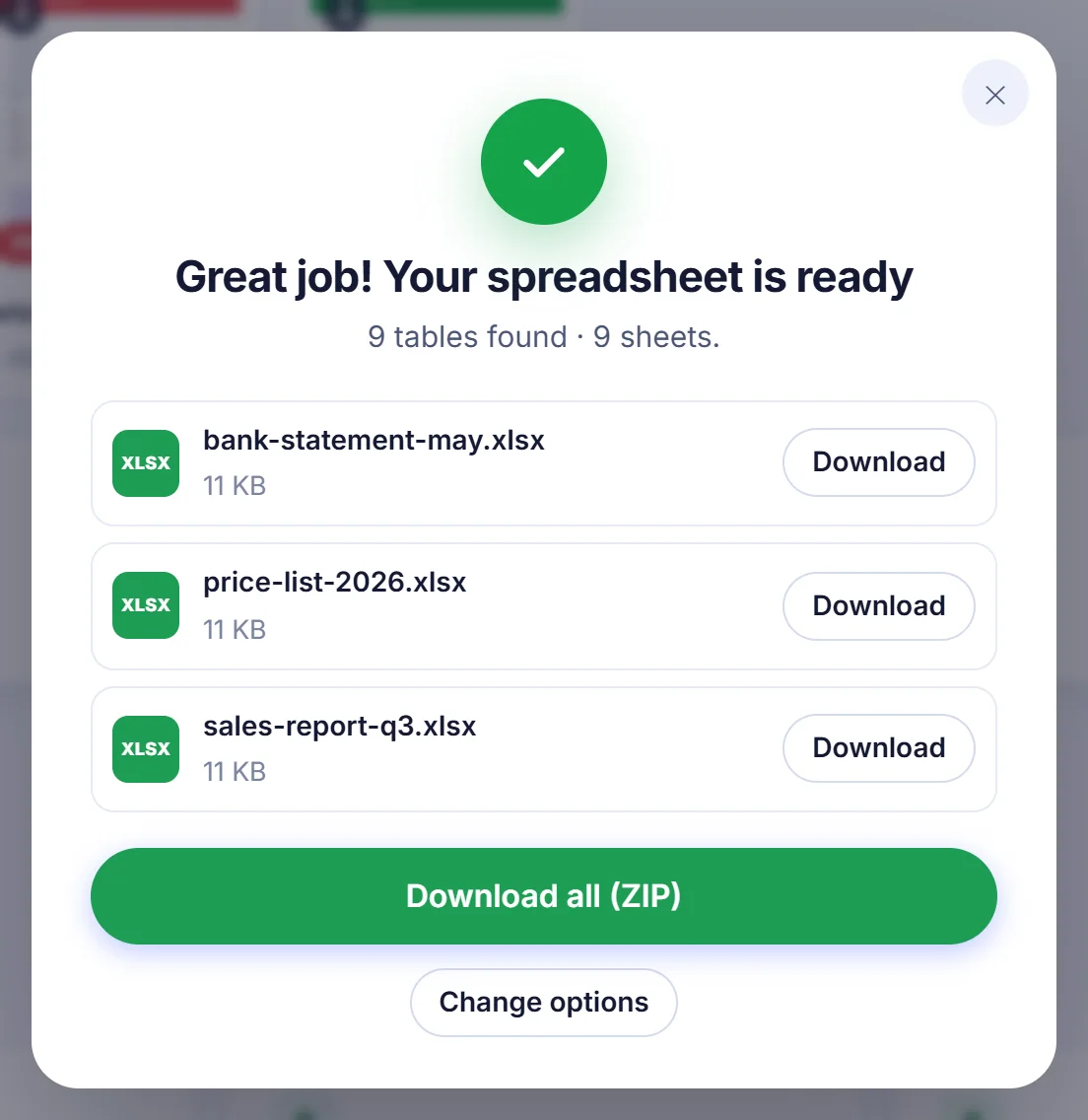
Añade varios PDF a la vez y cada uno se convierte en su propio libro, con el nombre del archivo original, por ejemplo extracto-marzo.xlsx. El intervalo de páginas que escribas se aplica a todos los archivos, aunque la vista previa solo muestra el primero. Cuando se genera más de un archivo, puedes llevártelos todos en un único ZIP. Con salida CSV, un libro con varias hojas se convierte en varios archivos CSV, uno por hoja.
Cómo resolver los problemas habituales
Dos columnas han quedado fusionadas. Ocurre cuando las columnas del PDF casi se tocan. Separa la columna después en Excel con «Texto en columnas».
Las líneas partidas se han convertido en filas separadas. Asegúrate de que la opción de unir celdas con salto de línea está activada en los ajustes avanzados. Si en tu archivo une demasiado, desactívala.
El móvil se detiene a mitad de camino. Los PDF grandes necesitan memoria, y los móviles tienen menos. Convierte un intervalo de páginas más pequeño cada vez o usa un portátil.
La petición de contraseña vuelve a aparecer. La contraseña era incorrecta. Si nunca la has tenido, pídesela a quien te envió el documento.
Tus datos se quedan contigo
Los extractos financieros y los informes de nóminas son justo el tipo de archivo que no deberías entregar a un desconocido. En este sitio el PDF se abre, se analiza y se transforma en una hoja de cálculo mediante código que se ejecuta en la pestaña de tu navegador. No hay ningún paso de subida ni ninguna copia esperando en un servidor. Cierra la pestaña y el archivo desaparece de la memoria.
Preguntas frecuentes
¿Cómo convierto un PDF a Excel gratis?
Añade tu PDF aquí, revisa la tabla en la vista previa, elige una distribución de hojas y pulsa el botón de convertir. No hay que crear ninguna cuenta y el archivo no lleva marca de agua.
¿Los números de mi PDF seguirán funcionando en las fórmulas?
Sí. Los importes, las monedas, los porcentajes y las fechas se escriben como valores reales con formato numérico, así que SUMA, la ordenación y los filtros funcionan. También puedes desactivarlo para que cada celda quede como texto sin más.
¿Funciona con un PDF escaneado o con la foto de una tabla?
Sí. Las páginas sin capa de texto se leen con OCR en tu navegador. Elige primero el idioma del documento; sus datos se descargan una sola vez, la primera vez que lo usas.
¿Cómo junto todas las páginas de un PDF en una sola hoja de cálculo?
Elige la distribución «All in one sheet» (todo en una hoja). Las páginas se apilan en orden y se elimina cualquier encabezado de tabla que repita exactamente el primero.
¿Puedo convertir a Excel un PDF protegido con contraseña?
Sí, si conoces la contraseña. Se te pide al abrir el archivo y nunca sale de tu dispositivo.
¿Puedo guardar el resultado como CSV en vez de XLSX?
Sí. Elige CSV en el menú «Save as» (guardar como) para obtener un archivo CSV por hoja, u ODS para LibreOffice.