PDF'den Excel'e Dönüştürücü
PDF'den Excel'e çevirme, yeniden yazmak zorunda kalmadan: bu sayfa PDF'nizdeki tabloları bulur ve onları elektronik tablo hücreleri olarak yeniden kurar. Her şey kendi cihazınızda çalışır; dosya hiçbir yere gönderilmez.
Dönüştürme bu cihazda yapılır. Dosyalarınız hiçbir zaman yüklenmez.
Nasıl çalışır?
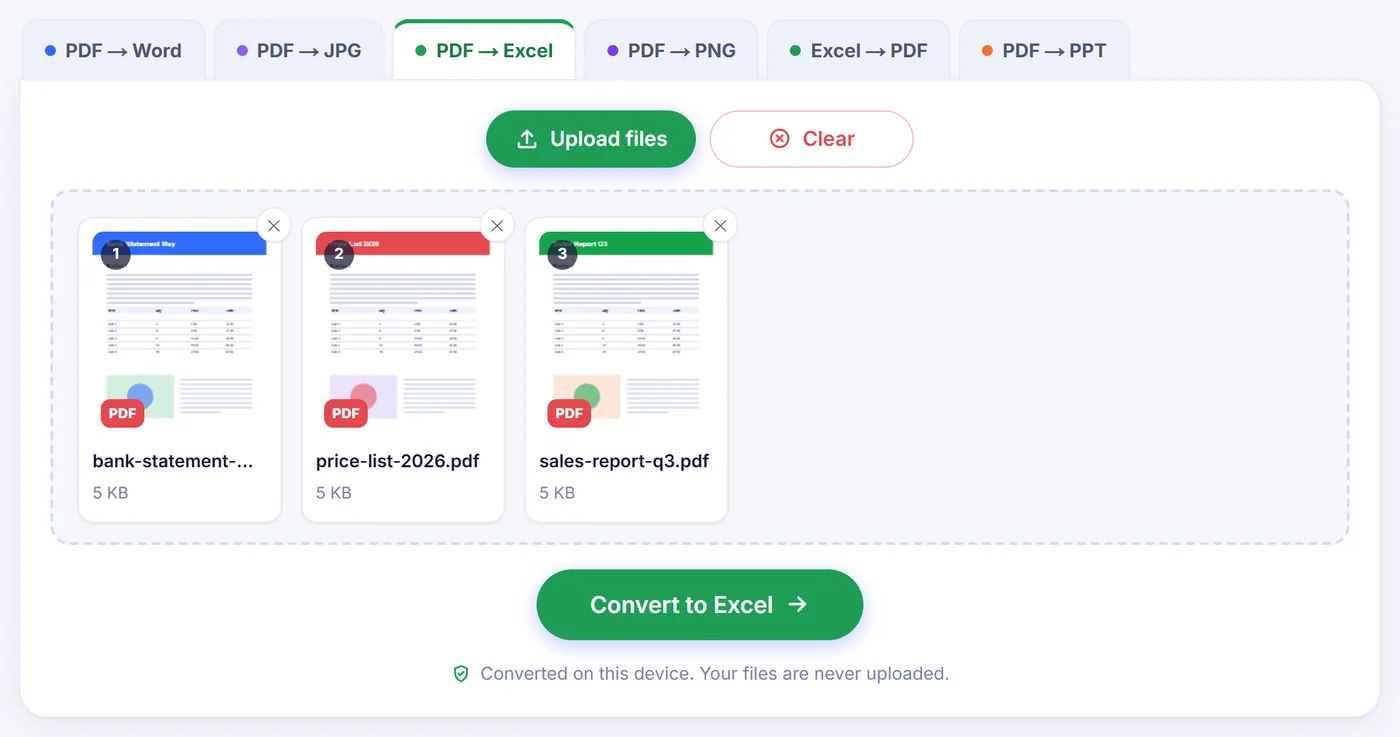
PDF'nizi bırakın
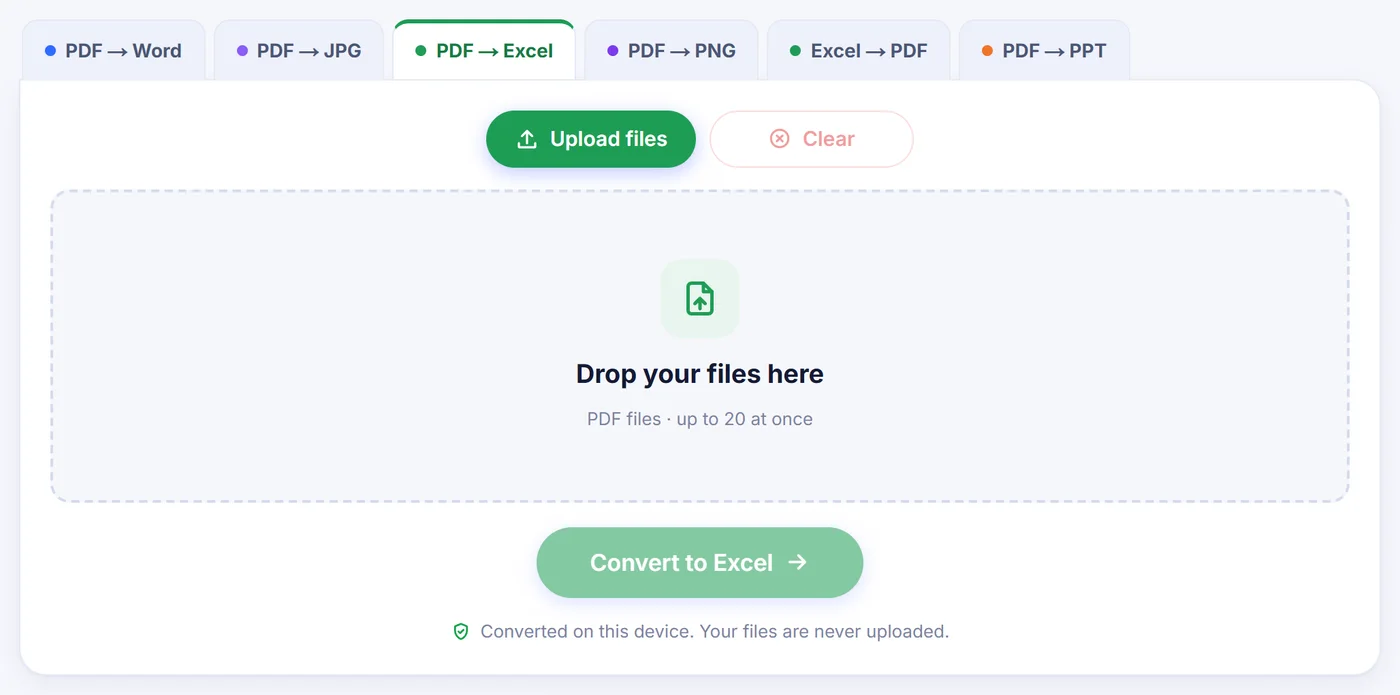
Tek bir ekstre, fatura ya da rapor ekleyin veya tek seferde en fazla 20 PDF ile toplu çalışın.
Önizlemeyi kontrol edin
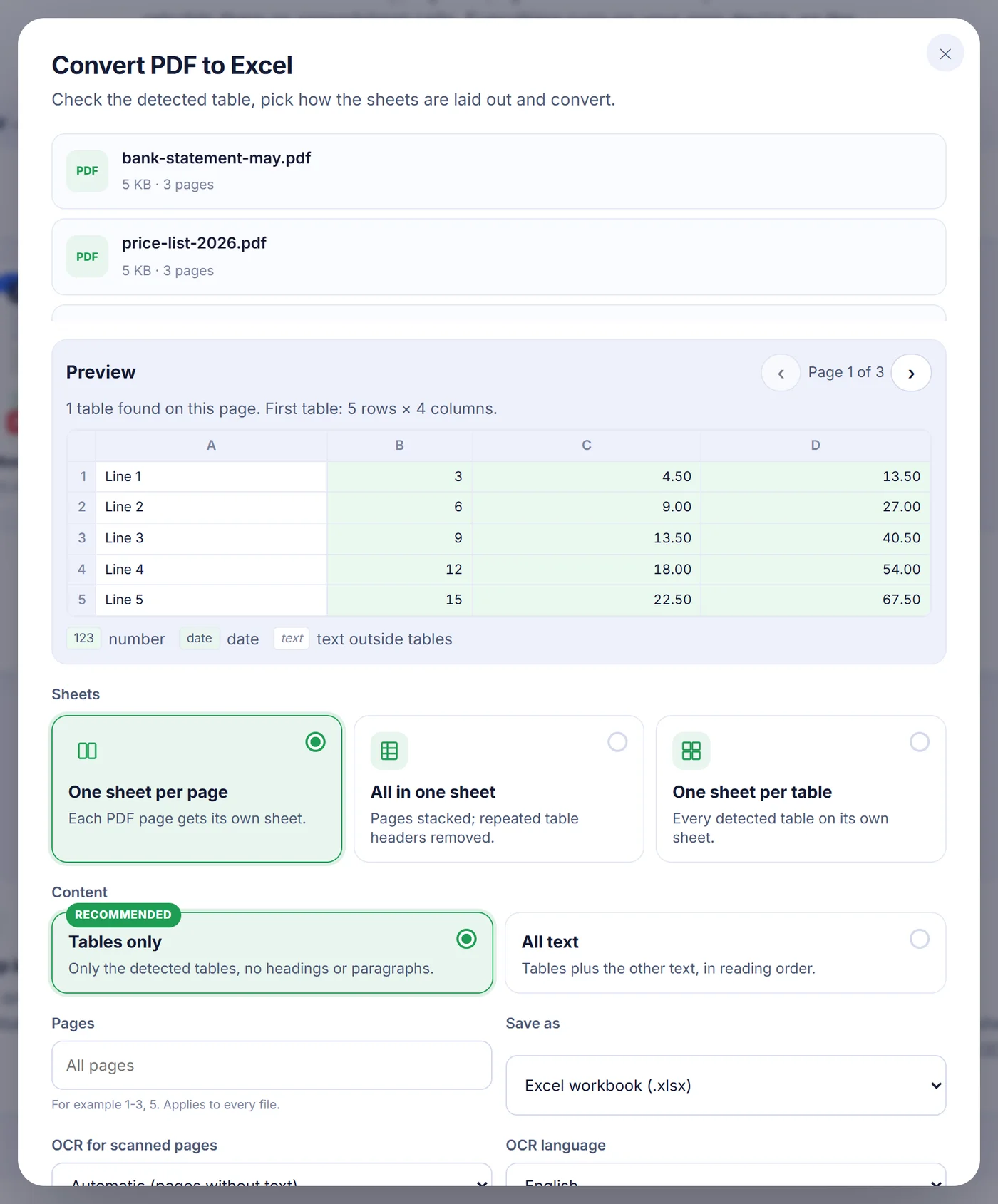
Küçük bir ızgara, sayfada bulunan tabloyu gösterir; sayılar ve tarihler siz onaylamadan önce renkle vurgulanır.
Düzeni seçin ve kaydedin
Her sayfaya bir çalışma sayfası, hepsi tek çalışma sayfasında ya da her tabloya bir çalışma sayfası düzenini belirleyin, ardından XLSX, ODS veya CSV olarak indirin.
Bir PDF'yi Excel'e aktarmak neden göründüğünden zordur
Bir PDF, tablonun ne olduğunu bilmez. Yalnızca küçük metin parçalarını ve her birinin sayfada tam olarak nereye basıldığını saklar. Bir PDF'den fiyat listesini kopyalayıp çalışma sayfasına yapıştırdığınızda genellikle ya tek bir uzun sütun elde edersiniz ya da her satır tek bir hücreye sıkışır. Bunu 30 sayfalık bir banka ekstresi için elle düzeltmek koca bir öğleden sonranızı alır.
Bu dönüştürücü işte o metin konumlarını okur ve tersten çalışır. Aynı taban çizgisi üzerinde duran kelimeler bir satır olur. Kelimeler arasındaki geniş boşluklar satırı parçalara böler. Ardından birçok satıra birlikte bakar ve metnin sürekli göründüğü dikey şeritleri bulur: bu şeritler sütunlara dönüşür. Her parçanın tüm genişliğini dikkate aldığı için sola hizalı adlar, sağa hizalı tutarlar ve ortalanmış kodlar hep doğru sütuna düşer.
Bu sayfada PDF'den Excel'e nasıl çevrilir
- Dosyayı ekleyin. Sayfaya sürükleyin ya da dokunarak seçin. PDF şifreliyse parola sorulur; parola yalnızca belgeyi tarayıcınızın içinde açmak için kullanılır.
- Önizlemeye bakın. Seçenekler penceresi ilk dosyayı sayfa sayfa gösterir; sayfalar arasında oklarla gezinirsiniz. Izgaranın üstündeki satır kaç tablo bulunduğunu ve ilk tablonun kaç satır ile sütundan oluştuğunu söyler. Sayılar, tarihler ve serbest metin farklı renklerle gösterilir, böylece yanlış okunmuş bir sütunu bir bakışta fark edersiniz.
- Çalışma sayfalarının düzenini seçin. One sheet per page (her sayfaya bir çalışma sayfası) orijinal sayfalamayı korur. All in one sheet (hepsi tek çalışma sayfasında) her sayfayı bir öncekinin altına ekler ve ilkiyle kelimesi kelimesine aynı olan sonraki tablo başlıklarını atar; uzun işlem listeleri için istediğiniz tam da budur. One sheet per table (her tabloya bir çalışma sayfası) bulunan her tabloya, tablo numarası ve sayfasıyla adlandırılmış kendi sekmesini verir.
- Yalnızca tablolar mı, tüm metin mi? Önerilen ayar yalnızca tabloları tutar. Başlıkların, adreslerin ve notların da tabloların arasına okuma sırasıyla yerleştirilmesini istiyorsanız All text (tüm metin) seçeneğine geçin.
- Gerekirse sayfaları sınırlayın. Pages (sayfalar) alanına 2-6, 9 gibi bir ifade yazın. 4- gibi açık uçlu bir aralık son sayfaya kadar gider.
- Çıktı biçimini seçin ve dönüştür düğmesine basın. XLSX Excel'de açılır, ODS LibreOffice ve diğer OpenDocument uygulamalarına uygundur, CSV ise her çalışma sayfası için düz metin bir dosya verir.
Sayı gibi davranan sayılar
Yalnızca sayıya benzeyen metinlerle dolu bir çalışma sayfasının pek faydası yoktur: TOPLA sıfır döndürür, sıralama alfabetik olur. Burada tutarlar, uygun hücre biçimiyle gerçek sayısal değerlere dönüştürülür. Binlik ayırıcılar, rakamın önündeki veya arkasındaki para birimi simgeleri ya da kodları (örneğin $, €, £, EUR veya lei), yüzdeler, eksi işaretleri ve muhasebe tarzında parantez içine alınmış negatif değerlerin hepsi anlaşılır. 2025-03-14, 14.03.2025 veya Mar 14, 2025 gibi yaygın biçimlerdeki tarihler, aya göre filtreleyebileceğiniz gerçek Excel tarihlerine dönüşür.
Araç ayrıca belgenin 1,234.56 mı yoksa 1.234,56 mı yazdığını ve 03/04'ün 3 Nisan mı yoksa 4 Mart mı demek olduğunu, dosyanın başka yerlerindeki belirsizlik taşımayan örneklere bakarak tahmin eder. Yanlış tahmin ederse gelişmiş ayarları açıp ondalık ayırıcıyı ve tarih sırasını kendiniz belirleyin. Sayı dönüştürmeyi tamamen kapatmanız da mümkündür; bu durumda her hücre PDF'de basılı olan metnin tam olarak aynısı kalır. Kart numaraları gibi 15 haneden uzun rakam dizileri ve 00417 gibi başında sıfır olan kodlar, hiçbir şey yuvarlanmasın ya da kırpılmasın diye bilerek metin olarak bırakılır.
Neler aktarılır, neler aktarılmaz
- Korunur: hücre metni, satır ve sütun yapısı, birkaç sütuna yayılan hücreler (birleştirilmiş hücre olarak yazılır) ve iki üç satıra sarılan tablo hücreleri; bunlar tek bir hücrede yeniden birleştirilir. Sütun genişlikleri en uzun değere göre ayarlanır.
- Korunmaz: yazı tipleri, renkler, kenarlıklar, gölgelendirme, logolar, resimler ve grafikler. Sonuç, sayfa tasarımının kopyası değil, temiz bir veri ızgarasıdır.
- Atlanır: kenar boşluğu boyunca dikey duran bir etiket gibi yan basılmış metinler. Önizleme, bu öğelerden kaçının dışarıda bırakıldığını söyler. Yatay düzenlenmiş sayfaların tamamı işlenir; araç bunları metnin gerçekten aktığı yönde okur.
Bir dosyada hiç tablo yoksa metni bunun yerine satır satır dışa aktarılır ve sonuç penceresi bunu belirtir. Yalnızca bazı sayfalarda tablo varsa, diğer sayfalar boş kalmasın diye All text seçeneğini kullanın.
Taranmış PDF'ler ve tablo fotoğrafları
Tarama yalnızca bir resimdir, dolayısıyla okunacak metin yoktur. Bir sayfada neredeyse hiç metin yoksa dönüştürücü o sayfa için metin tanımayı otomatik olarak açar. Sayfa yaklaşık 200 dpi çözünürlükte işlenir ve tanınan kelimeler, normal bir PDF'deki aynı tablo algılamasından geçer. OCR dilini İngilizce, Almanca, Fransızca, İspanyolca, Romence, Lehçe, Rusça ve Yunanca dahil yirmi seçenek arasından belirleyebilir ya da yerleşik metin katmanı bozuksa OCR'yi her sayfada zorunlu kılabilirsiniz.
Yaklaşık 2 ile 10 MB arasındaki dil verisi ilk kullanımda bir kez indirilir; bu yüzden OCR ilk çalıştırmada internet bağlantısı ister. Tanıma, normal bir PDF'yi okumaktan daha yavaştır ve en iyi sonucu düz, net taramalarda verir. Bulanık bir telefon fotoğrafından çıkan rakamlara güvenmeden önce kontrol edin.
Birden fazla ekstreyi toplu dönüştürme
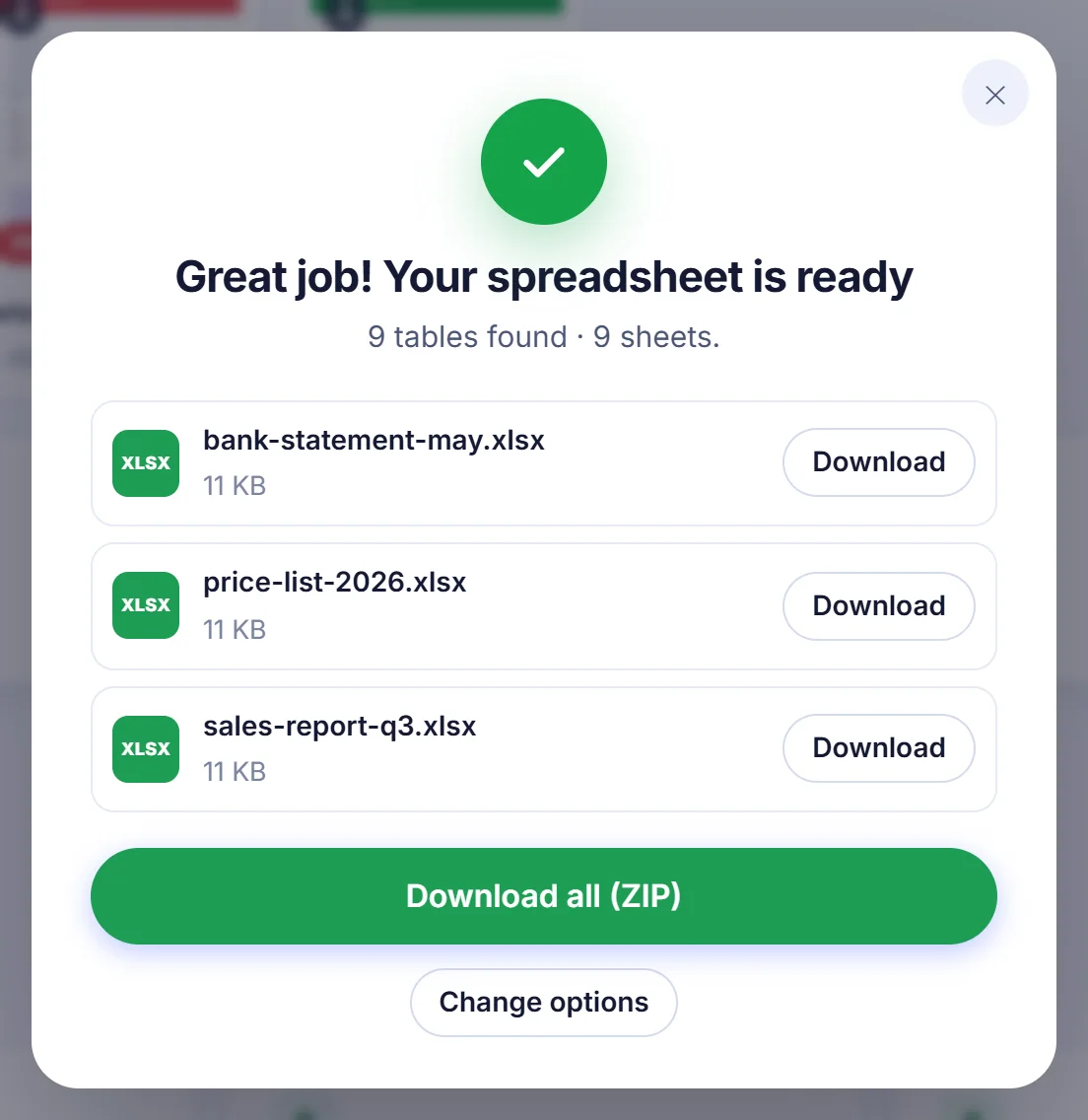
Birkaç PDF'yi birlikte ekleyin; her biri, orijinal dosyanın adını taşıyan ayrı bir çalışma kitabı olur, örneğin march-statement.xlsx. Yazdığınız sayfa aralığı her dosyaya uygulanır; önizleme ise yalnızca ilk dosyayı gösterir. Birden fazla dosya üretildiğinde hepsini tek bir ZIP olarak alabilirsiniz. CSV çıktısında, birkaç çalışma sayfası olan bir çalışma kitabı, her sayfa için bir tane olmak üzere birkaç CSV dosyasına dönüşür.
Sık karşılaşılan sorunların çözümü
İki sütun birleşik çıktı. PDF'deki sütunlar neredeyse birbirine değdiğinde olur. Sütunu sonradan Excel'de Metni Sütunlara Dönüştür ile ayırın.
Sarılan satırlar ayrı satırlar oldu. Gelişmiş ayarlarda sarılan hücreleri birleştirme seçeneğinin açık olduğundan emin olun. Dosyanızda gereğinden fazla birleştiriyorsa kapatın.
Telefonunuz yarı yolda duruyor. Büyük PDF'ler bellek ister, telefonlarda ise bellek daha azdır. Her seferinde daha küçük bir sayfa aralığı dönüştürün ya da bir dizüstü bilgisayar kullanın.
Parola sorusu tekrar tekrar geliyor. Parola yanlıştı. Parolayı hiç bilmiyorsanız belgeyi gönderen kişiye sorun.
Verileriniz sizde kalır
Banka ekstreleri ve bordro raporları, tam da bir yabancıya teslim etmemeniz gereken türden dosyalardır. Bu sitede PDF, tarayıcı sekmenizde çalışan kod tarafından açılır, incelenir ve elektronik tabloya dönüştürülür. Yükleme adımı yoktur, sunucuda bekleyen bir kopya da yoktur. Sekmeyi kapattığınızda dosya bellekten silinir.
Sık sorulan sorular
PDF'den Excel'e ücretsiz nasıl çevirebilirim?
PDF'nizi buraya ekleyin, önizlemedeki tabloyu kontrol edin, bir çalışma sayfası düzeni seçin ve dönüştür düğmesine basın. Hesap açmanız gerekmez, dosyada filigran da olmaz.
PDF'mdeki sayılar formüllerde çalışmaya devam eder mi?
Evet. Tutarlar, para birimleri, yüzdeler ve tarihler sayı biçimiyle gerçek değerler olarak yazılır; böylece TOPLA, sıralama ve filtreler çalışır. İsterseniz bunu kapatıp her hücreyi düz metin olarak da tutabilirsiniz.
Taranmış bir PDF ya da fotoğrafı çekilmiş bir tabloyla çalışır mı?
Evet. Metin katmanı olmayan sayfalar tarayıcınızda OCR ile okunur. Önce belgenin dilini seçin; dil verisi ilk kullanımda bir kez indirilir.
Bir PDF'nin tüm sayfalarını tek bir çalışma sayfasında nasıl birleştiririm?
“All in one sheet” düzenini seçin. Sayfalar sırayla alt alta eklenir ve ilk başlığı birebir tekrarlayan tablo başlıkları kaldırılır.
Parola korumalı bir PDF'yi Excel'e çevirebilir miyim?
Evet, parolayı biliyorsanız. Dosya açılırken parola sorulur ve parola cihazınızdan hiç çıkmaz.
Sonucu XLSX yerine CSV olarak kaydedebilir miyim?
Evet. Save as (farklı kaydet) menüsünden CSV'yi seçerseniz her çalışma sayfası için bir CSV dosyası alırsınız; LibreOffice için ODS'yi de seçebilirsiniz.