PDF naar Excel omzetten
PDF naar Excel omzetten zonder overtypen: deze pagina vindt de tabellen in je PDF en bouwt ze opnieuw op als cellen in een werkblad. Alles draait op je eigen apparaat, dus het bestand wordt nergens naartoe gestuurd.
Geconverteerd op dit apparaat. Je bestanden worden nooit geüpload.
Zo werkt het
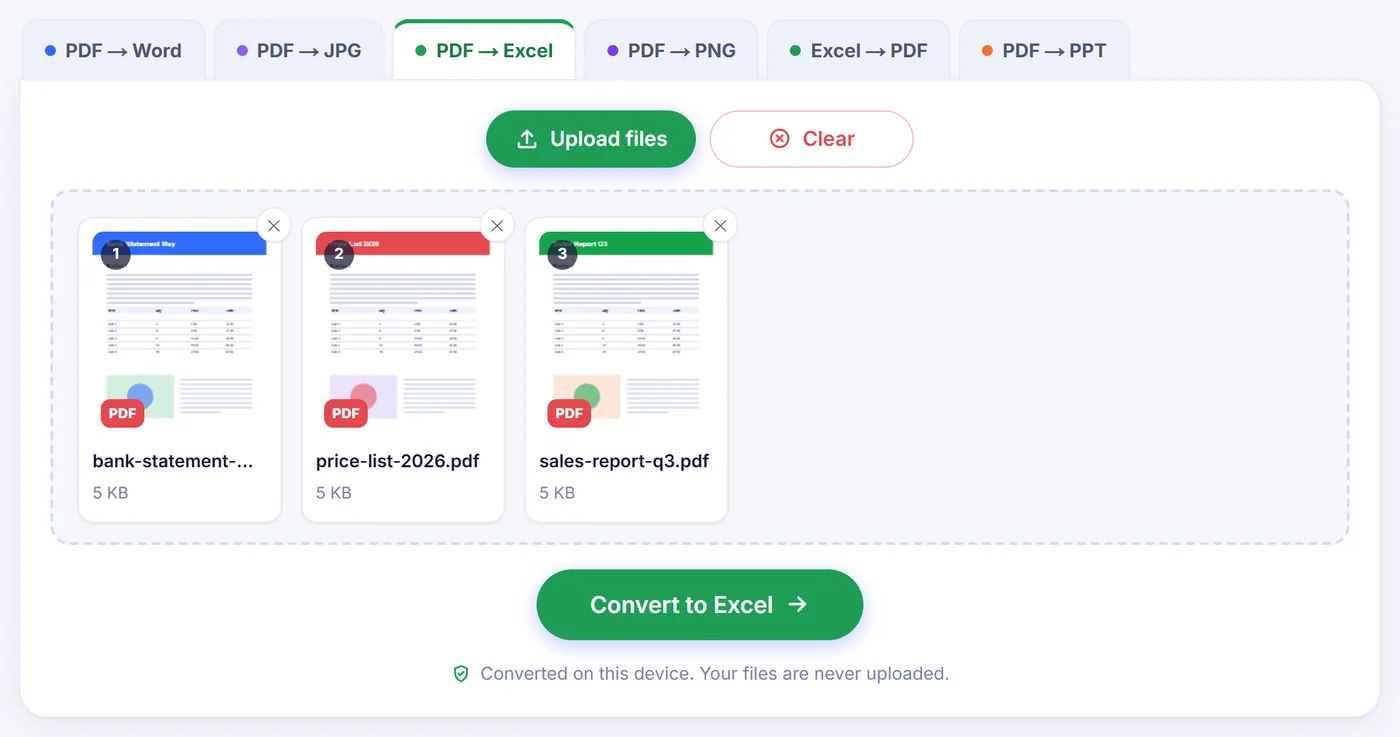
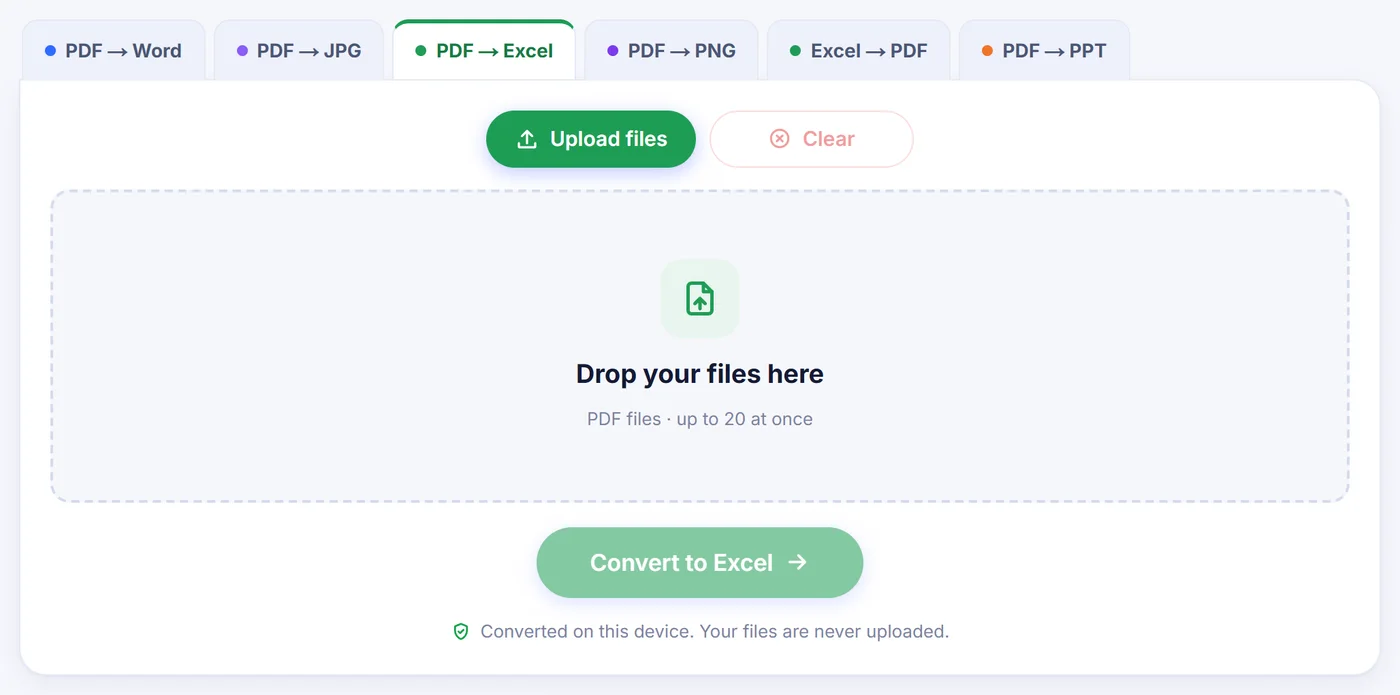
Sleep je PDF hierheen
Voeg één afschrift, factuur of rapport toe, of in één keer een stapel van maximaal 20 PDF's.
Controleer het voorbeeld
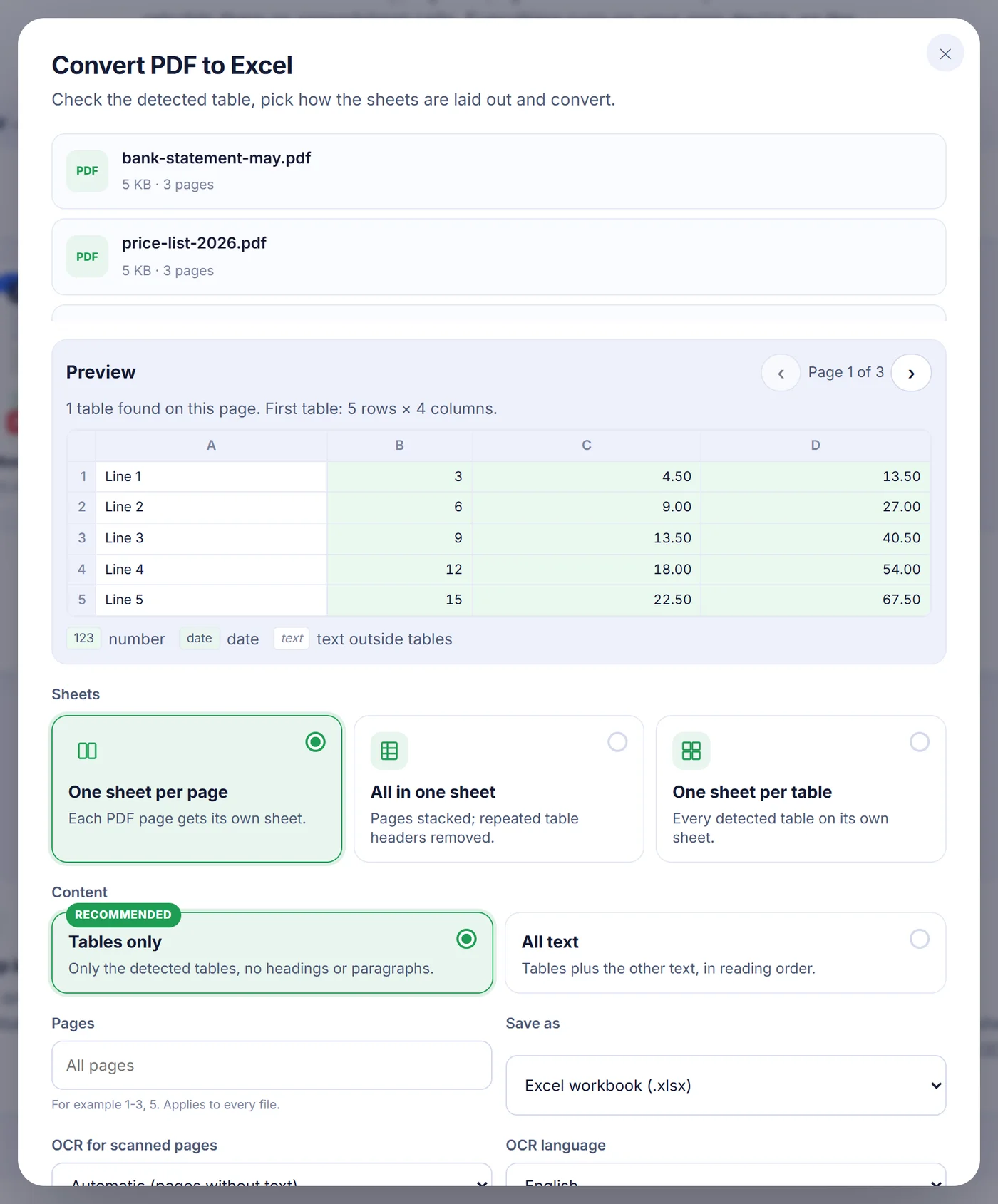
Een klein raster toont de tabel die op de pagina is gevonden, met getallen en datums gemarkeerd voordat je verdergaat.
Kies een indeling en sla op
Kies één blad per pagina, alles op één blad of één blad per tabel, en download daarna XLSX, ODS of CSV.
Waarom een PDF in Excel krijgen lastiger is dan het lijkt
Een PDF heeft geen idee wat een tabel is. Hij slaat kleine stukjes tekst op, samen met de exacte plek waar elk stukje op de pagina wordt getekend. Kopieer een prijslijst uit een PDF en plak die in een werkblad, en je krijgt meestal één lange kolom, of elke rij in één cel geperst. Dat met de hand rechtzetten voor een bankafschrift van 30 pagina's kost je een hele middag.
Deze converter leest die tekstposities en werkt terug. Woorden die op dezelfde basislijn staan, worden een rij. Brede gaten tussen woorden knippen die rij in stukken. Daarna kijkt hij naar veel rijen tegelijk en zoekt de verticale banen waar steeds tekst voorkomt: die banen worden de kolommen. Omdat hij de volledige breedte van elk stukje gebruikt, komen links uitgelijnde namen, rechts uitgelijnde bedragen en gecentreerde codes allemaal in de juiste kolom terecht.
Zo zet je op deze pagina een PDF om naar Excel
- Voeg het bestand toe. Sleep het naar de pagina of tik om het te kiezen. Is de PDF beveiligd, dan wordt om het wachtwoord gevraagd; dat wordt alleen in je browser gebruikt om het document te openen.
- Bekijk het voorbeeld. Het optievenster toont het eerste bestand pagina voor pagina, met pijlen om tussen de pagina's te bladeren. Een regel boven het raster vertelt hoeveel tabellen er zijn gevonden en hoeveel rijen en kolommen de eerste heeft. Getallen, datums en losse tekst hebben elk een eigen kleur, zodat je een verkeerd gelezen kolom in één oogopslag ziet.
- Kies hoe de werkbladen worden ingedeeld. One sheet per page (één blad per pagina) behoudt de oorspronkelijke paginering. All in one sheet (alles op één blad) zet elke pagina onder de vorige en laat elke latere tabelkop weg die woord voor woord gelijk is aan de eerste; precies wat je wilt bij lange transactieoverzichten. One sheet per table (één blad per tabel) geeft elke gevonden tabel een eigen tabblad, genoemd naar tabelnummer en pagina.
- Alleen tabellen, of alle tekst. De aanbevolen instelling ‘Tables only’ houdt alleen de tabellen over. Schakel over naar ‘All text’ (alle tekst) als je ook koppen, adressen en opmerkingen in leesvolgorde ertussen wilt hebben.
- Beperk zo nodig de pagina's. Typ iets als 2-6, 9 in het veld ‘Pages’ (pagina's). Een open bereik zoals 4- loopt door tot de laatste pagina.
- Kies het uitvoerformaat en druk op de converteerknop. XLSX opent in Excel, ODS is bedoeld voor LibreOffice en andere OpenDocument-programma's, en CSV levert één plat tekstbestand per werkblad.
Getallen die zich als getallen gedragen
Aan een werkblad vol tekst die er alleen maar uitziet als getallen heb je weinig: SOM geeft nul en sorteren gaat op alfabet. Hier worden bedragen omgezet in echte numerieke waarden met een passende celopmaak. Scheidingstekens voor duizendtallen, valutasymbolen of -codes voor of achter het bedrag (bijvoorbeeld $, €, £, EUR of lei), percentages, mintekens en negatieve bedragen tussen haakjes zoals in de boekhouding worden allemaal herkend. Datums in gangbare vormen, zoals 2025-03-14, 14.03.2025 of Mar 14, 2025, worden echte Excel-datums waarop je per maand kunt filteren.
Het hulpmiddel raadt ook of het document 1,234.56 of 1.234,56 schrijft, en of 03/04 3 april of 4 maart betekent, door elders in het bestand naar ondubbelzinnige voorbeelden te zoeken. Raadt het verkeerd, open dan de geavanceerde instellingen en stel het decimaalteken en de datumvolgorde zelf in. Je kunt de getalconversie ook helemaal uitschakelen; dan blijft elke cel precies de tekst die in de PDF staat. Cijferreeksen langer dan 15 cijfers, zoals kaartnummers, en codes met voorloopnullen zoals 00417 blijven bewust tekst, zodat er niets wordt afgerond of afgekapt.
Wat meekomt, en wat niet
- Blijft behouden: de celtekst, de rij- en kolomstructuur, cellen die over meerdere kolommen lopen (weggeschreven als samengevoegde cellen), en tabelcellen die over twee of drie regels doorlopen, die weer tot één cel worden samengevoegd. Kolombreedtes worden afgestemd op de langste waarde.
- Gaat verloren: lettertypen, kleuren, randen, arcering, logo's, afbeeldingen en grafieken. Het resultaat is een schoon raster met gegevens, geen kopie van het paginaontwerp.
- Wordt overgeslagen: tekst die zijwaarts is gedrukt, zoals een verticaal label langs de marge. Het voorbeeld vertelt hoeveel van die onderdelen zijn weggelaten. Hele pagina's in liggend formaat worden wel verwerkt; het hulpmiddel leest ze in de richting waarin de tekst werkelijk loopt.
Bevat een bestand helemaal geen tabel, dan wordt de tekst in plaats daarvan rij voor rij geëxporteerd en meldt het resultaatvenster dat. Hebben maar sommige pagina's tabellen, kies dan All text, zodat de andere pagina's niet leeg blijven.
Gescande PDF's en foto's van tabellen
Een scan is alleen maar een afbeelding, dus er is geen tekst om te lezen. Bevat een pagina nagenoeg geen tekst, dan schakelt de converter daarvoor automatisch tekstherkenning in. De pagina wordt op ongeveer 200 dpi gerenderd en de herkende woorden gaan daarna door dezelfde tabeldetectie als bij een gewone PDF. Je kunt de OCR-taal kiezen uit twintig opties, waaronder Engels, Duits, Frans, Spaans, Roemeens, Pools, Russisch en Grieks, of OCR op elke pagina afdwingen als de ingebouwde tekstlaag onbruikbaar is.
De taalgegevens, zo'n 2 tot 10 MB, worden eenmalig gedownload wanneer je ze voor het eerst gebruikt, dus voor die eerste keer heeft OCR een internetverbinding nodig. Herkenning is langzamer dan het lezen van een gewone PDF en werkt het best op rechte, scherpe scans. Controleer cijfers uit een wazige telefoonfoto voordat je erop vertrouwt.
Een stapel afschriften in één keer omzetten
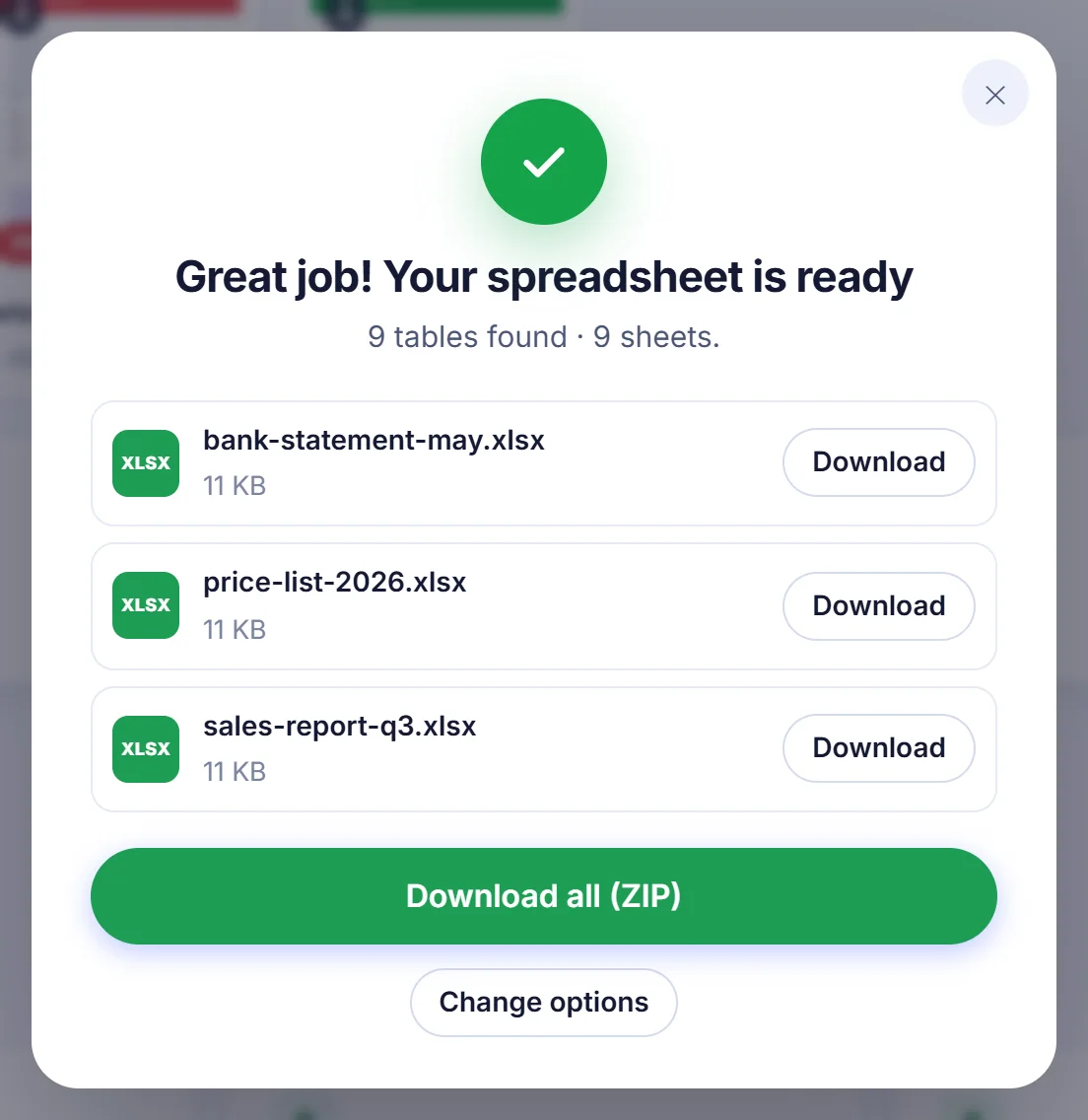
Voeg meerdere PDF's tegelijk toe en elk bestand wordt een eigen werkmap, genoemd naar het oorspronkelijke bestand, bijvoorbeeld afschrift-maart.xlsx. Het paginabereik dat je typt, geldt voor elk bestand, terwijl het voorbeeld alleen het eerste bestand toont. Levert de conversie meer dan één bestand op, dan kun je ze allemaal in één ZIP ophalen. Bij CSV-uitvoer wordt een werkmap met meerdere werkbladen meerdere CSV-bestanden, één per werkblad.
De gebruikelijke problemen oplossen
Twee kolommen zijn samengevoegd. Dit gebeurt wanneer de kolommen in de PDF elkaar bijna raken. Splits de kolom achteraf in Excel met Tekst naar kolommen.
Afgebroken regels zijn aparte rijen geworden. Controleer of de optie om afgebroken cellen samen te voegen is ingeschakeld in de geavanceerde instellingen. Voegt hij bij jouw bestand te veel samen, schakel hem dan uit.
Je telefoon stopt halverwege. Grote PDF's hebben geheugen nodig, en telefoons hebben daar minder van. Converteer een kleiner paginabereik per keer, of gebruik een laptop.
De wachtwoordvraag blijft terugkomen. Het wachtwoord was onjuist. Heb je het nooit gehad, vraag het dan aan degene die je het document heeft gestuurd.
Je gegevens blijven bij jou
Bankafschriften en salarisoverzichten zijn precies het soort bestanden dat je niet aan een vreemde moet geven. Op deze site wordt de PDF geopend, geanalyseerd en omgezet in een werkblad door code die in je browsertab draait. Er is geen uploadstap en er staat geen kopie op een server te wachten. Sluit de tab en het bestand is uit het geheugen verdwenen.
Veelgestelde vragen
Hoe zet ik gratis een PDF om naar Excel?
Voeg je PDF hier toe, controleer de tabel in het voorbeeld, kies een bladindeling en druk op de converteerknop. Je hoeft geen account aan te maken en er komt geen watermerk op het bestand.
Werken de getallen uit mijn PDF nog in formules?
Ja. Bedragen, valuta's, percentages en datums worden als echte waarden met een getalnotatie weggeschreven, zodat SOM, sorteren en filters werken. Je kunt dit ook uitschakelen om elke cel als platte tekst te houden.
Werkt het met een gescande PDF of een gefotografeerde tabel?
Ja. Pagina's zonder tekstlaag worden in je browser met OCR gelezen. Kies eerst de taal van het document; de taalgegevens worden eenmalig gedownload, de eerste keer dat je ze gebruikt.
Hoe zet ik alle pagina's van een PDF in één werkblad?
Kies de indeling ‘All in one sheet’ (alles op één blad). De pagina's worden in volgorde onder elkaar gezet en een tabelkop die exact gelijk is aan de eerste wordt verwijderd.
Kan ik een met een wachtwoord beveiligde PDF naar Excel omzetten?
Ja, als je het wachtwoord kent. Je wordt erom gevraagd wanneer het bestand wordt geopend, en het verlaat je apparaat nooit.
Kan ik het resultaat opslaan als CSV in plaats van XLSX?
Ja. Kies CSV in het menu ‘Save as’ om één CSV-bestand per werkblad te krijgen, of ODS voor LibreOffice.