Convertire PDF in Excel
Convertire PDF in Excel senza ribattere nulla: questa pagina individua le tabelle nel tuo PDF e le ricostruisce come celle di un foglio di calcolo. Tutto gira sul tuo dispositivo: il documento non viene mai inviato altrove.
Convertiti su questo dispositivo. I tuoi file non vengono mai caricati online.
Come funziona
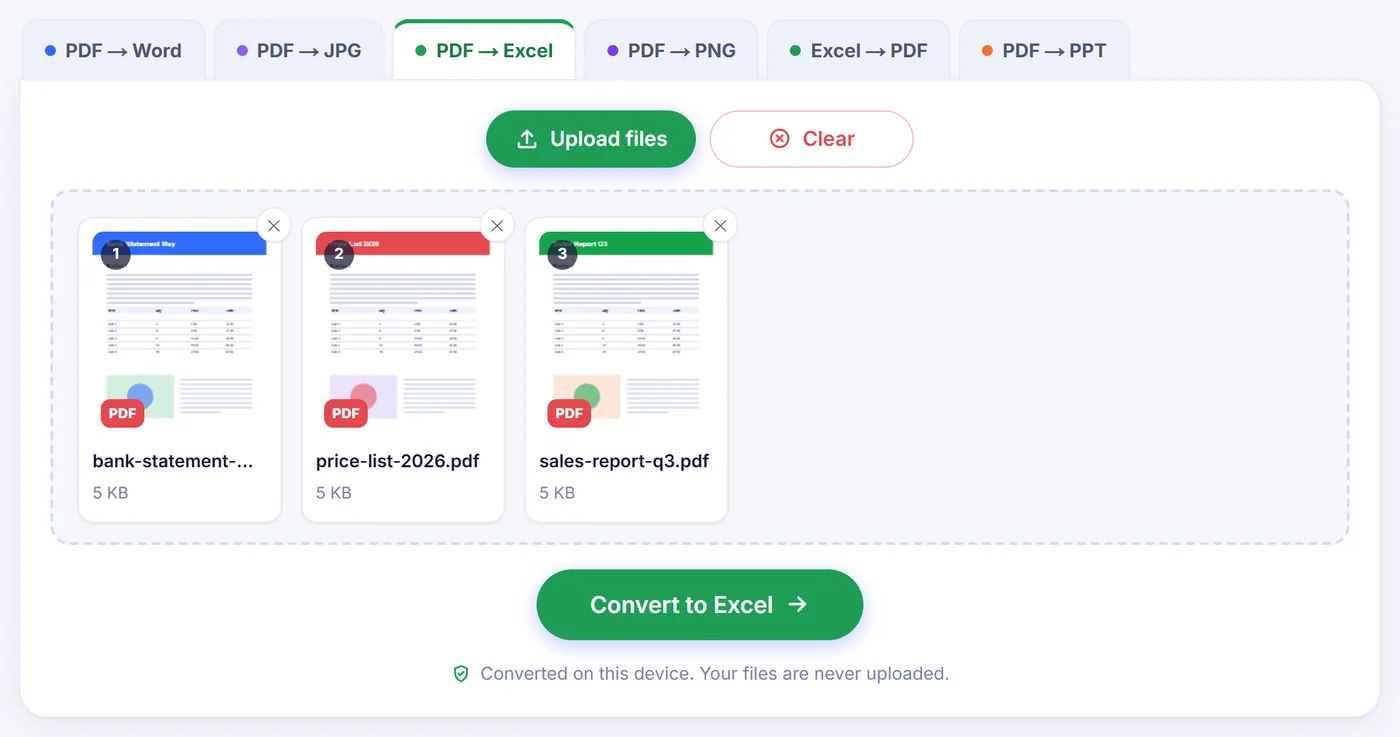
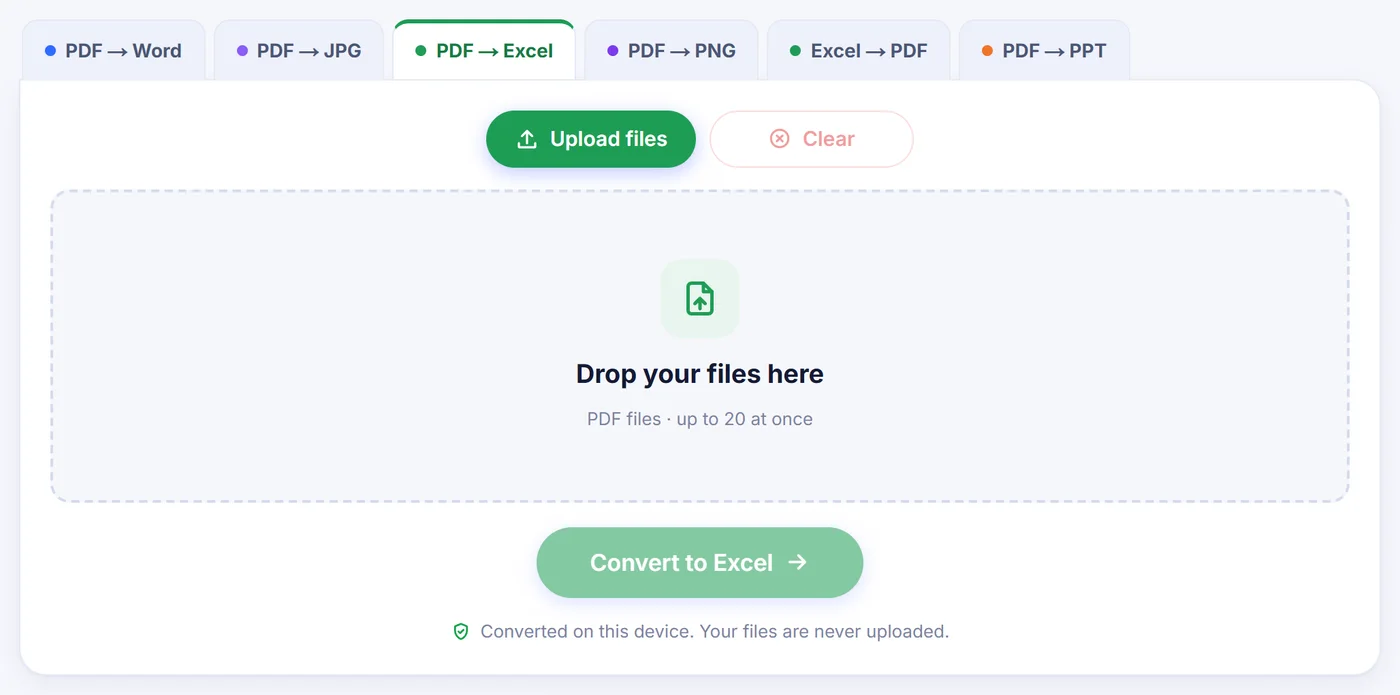
Trascina il tuo PDF
Aggiungi un estratto conto, una fattura o un report, oppure un lotto di fino a 20 PDF in una volta.
Controlla l'anteprima
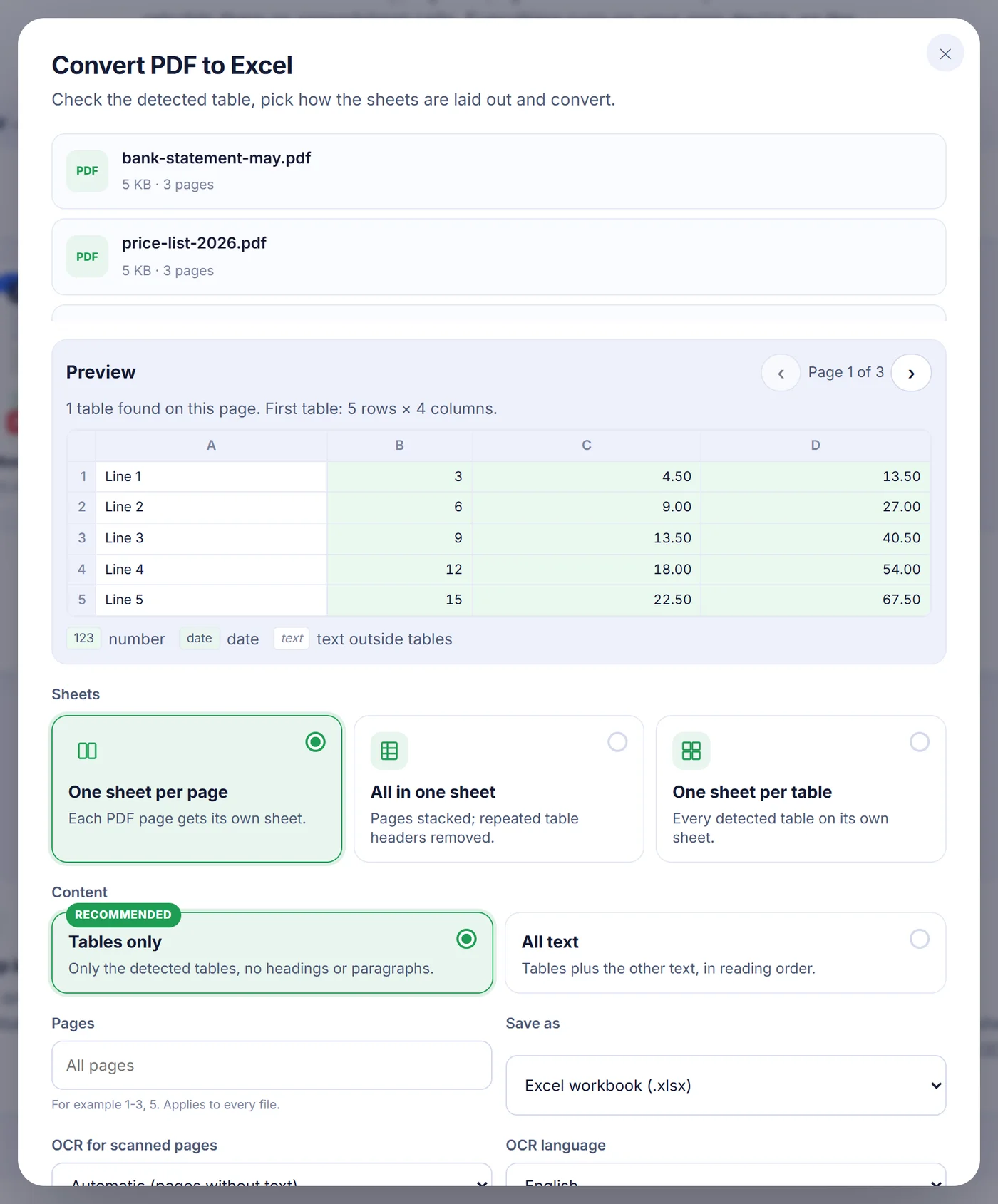
Una piccola griglia mostra la tabella trovata sulla pagina, con numeri e date evidenziati prima che tu confermi.
Scegli una disposizione e salva
Scegli un foglio per pagina, tutto in un foglio o un foglio per tabella, poi scarica in XLSX, ODS o CSV.
Perché portare un PDF in Excel è più difficile di quanto sembri
Un PDF non sa cosa sia una tabella. Memorizza piccoli frammenti di testo e il punto esatto in cui ciascuno viene disegnato sulla pagina. Copia un listino prezzi da un PDF e incollalo in un foglio di lavoro: di solito ottieni un'unica lunga colonna, oppure ogni riga schiacciata in una sola cella. Sistemare tutto a mano per un estratto conto di 30 pagine significa perdere un pomeriggio intero.
Questo convertitore legge quelle posizioni del testo e procede a ritroso. Le parole che poggiano sulla stessa linea di base diventano una riga. Gli spazi ampi tra le parole spezzano la riga in più pezzi. Poi osserva molte righe insieme e individua le fasce verticali in cui il testo continua a comparire: quelle fasce diventano le colonne. Poiché usa l'intera larghezza di ogni frammento, i nomi allineati a sinistra, gli importi allineati a destra e i codici centrati finiscono tutti nella colonna giusta.
Come convertire un PDF in Excel su questa pagina
- Aggiungi il documento. Trascinalo sulla pagina o tocca per sceglierlo. Se il PDF è protetto, ti viene chiesta la password; serve solo al tuo browser per aprire il documento.
- Guarda l'anteprima. La finestra delle opzioni mostra il primo documento pagina per pagina, con le frecce per spostarti tra le pagine. Una riga sopra la griglia ti dice quante tabelle sono state trovate e quante righe e colonne ha la prima. Numeri, date e testo libero hanno colori diversi, così individui a colpo d'occhio una colonna letta male.
- Scegli come disporre i fogli. One sheet per page (un foglio per pagina) mantiene l'impaginazione originale. All in one sheet (tutto in un foglio) impila ogni pagina sotto la precedente ed elimina ogni intestazione di tabella successiva identica parola per parola alla prima: è quello che serve per i lunghi elenchi di movimenti. One sheet per table (un foglio per tabella) dà a ogni tabella rilevata la propria scheda, intitolata con il numero della tabella e della pagina.
- Solo tabelle o tutto il testo. L'impostazione consigliata conserva soltanto le tabelle. Passa a tutto il testo se vuoi anche titoli, indirizzi e note inseriti in ordine di lettura tra una tabella e l'altra.
- Limita le pagine se serve. Scrivi qualcosa come 2-6, 9 nel campo "Pages". Un intervallo aperto come 4- arriva fino all'ultima pagina.
- Scegli il formato di uscita e premi il pulsante di conversione. XLSX si apre in Excel, ODS è adatto a LibreOffice e alle altre applicazioni OpenDocument, mentre CSV produce un file di testo semplice per ogni foglio.
Numeri che si comportano da numeri
Un foglio di calcolo pieno di testo che sembra soltanto numerico serve a poco: SOMMA restituisce zero e l'ordinamento diventa alfabetico. Qui gli importi vengono trasformati in veri valori numerici con il formato cella corrispondente. Separatori delle migliaia, simboli o codici di valuta prima o dopo la cifra (per esempio $, €, £, EUR o lei), percentuali, segni meno e negativi in stile contabile tra parentesi vengono tutti riconosciuti. Le date nelle forme più comuni, come 2025-03-14, 14.03.2025 o Mar 14, 2025, diventano vere date di Excel che puoi filtrare per mese.
Lo strumento prova anche a capire se il documento scrive 1,234.56 oppure 1.234,56 e se 03/04 significa 3 aprile o 4 marzo, cercando esempi non ambigui nel resto del documento. Se sbaglia, apri le impostazioni avanzate e imposta tu il separatore decimale e l'ordine della data. Puoi anche disattivare del tutto la conversione dei numeri, così ogni cella resta esattamente il testo stampato nel PDF. Le sequenze di oltre 15 cifre, come i numeri di carta, e i codici con zeri iniziali come 00417 vengono lasciati di proposito come testo, così nulla viene arrotondato o troncato.
Cosa passa nel foglio e cosa no
- Conservato: il testo delle celle, la struttura di righe e colonne, le celle che si estendono su più colonne (scritte come celle unite) e le celle di tabella che vanno a capo su due o tre righe, che vengono ricomposte in una sola cella. La larghezza delle colonne è adattata al valore più lungo.
- Non conservato: caratteri, colori, bordi, sfondi, loghi, immagini e grafici. Il risultato è una griglia di dati pulita, non una copia del design della pagina.
- Saltato: il testo stampato di traverso, come un'etichetta verticale lungo il margine. L'anteprima ti dice quanti di questi elementi sono stati esclusi. Le pagine interamente in orizzontale vengono gestite: lo strumento le legge nella direzione in cui il testo scorre davvero.
Se un intero documento non contiene nessuna tabella, il suo testo viene esportato riga per riga e la finestra del risultato lo segnala. Quando solo alcune pagine hanno tabelle, scegli All text (tutto il testo), così le altre pagine non restano vuote.
PDF scansionati e foto di tabelle
Una scansione è soltanto un'immagine, quindi non c'è testo da leggere. Quando una pagina contiene pochissimo testo, il convertitore attiva automaticamente il riconoscimento del testo per quella pagina. La pagina viene renderizzata a circa 200 dpi e le parole riconosciute passano poi per lo stesso rilevamento delle tabelle di un PDF normale. Puoi scegliere la lingua dell'OCR tra venti opzioni, tra cui inglese, tedesco, francese, spagnolo, rumeno, polacco, russo e greco, oppure forzare l'OCR su ogni pagina se il livello di testo incorporato è inutilizzabile.
I dati linguistici, da 2 a 10 MB circa, vengono scaricati una sola volta al primo utilizzo, quindi l'OCR ha bisogno di una connessione in quella prima occasione. Il riconoscimento è più lento della lettura di un PDF normale e dà il meglio con scansioni dritte e nitide. Controlla le cifre ricavate da una foto sfocata fatta col telefono prima di farci affidamento.
Convertire più estratti conto in una volta
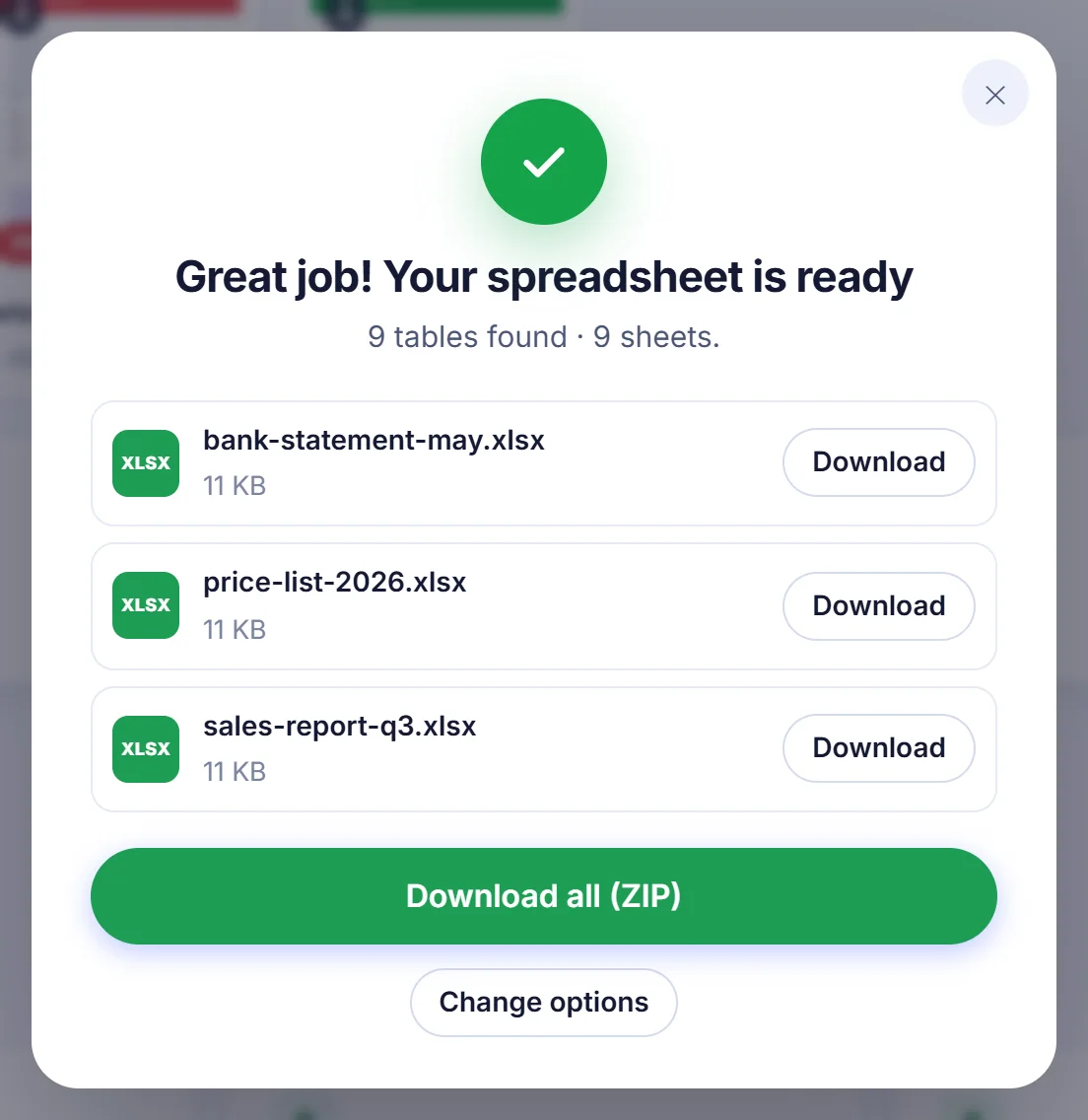
Aggiungi più PDF insieme e ciascuno diventa una cartella di lavoro a sé, con il nome dell'originale, per esempio march-statement.xlsx. L'intervallo di pagine che digiti vale per tutti i documenti, mentre l'anteprima mostra solo il primo. Quando vengono prodotti più file, puoi prenderli tutti in un unico ZIP. Con l'uscita in CSV, una cartella di lavoro con più fogli diventa più file CSV, uno per foglio.
Risolvere i problemi più comuni
Due colonne sono finite unite. Succede quando le colonne nel PDF quasi si toccano. Dividi la colonna in un secondo momento in Excel con Testo in colonne.
Le righe a capo sono diventate righe separate. Verifica che nelle impostazioni avanzate sia attiva l'opzione che ricompone le celle a capo. Se sul tuo documento unisce troppo, disattivala.
Il telefono si blocca a metà. I PDF grandi richiedono memoria e i telefoni ne hanno meno. Converti un intervallo di pagine più piccolo alla volta, oppure usa un portatile.
La richiesta della password continua a ricomparire. La password era sbagliata. Se non l'hai mai avuta, chiedila a chi ti ha inviato il documento.
I tuoi dati restano con te
Estratti conto e report delle buste paga sono proprio il tipo di documenti che non dovresti consegnare a uno sconosciuto. Su questo sito il PDF viene aperto, analizzato e trasformato in un foglio di calcolo da codice che gira nella scheda del tuo browser. Non c'è nessuna fase di caricamento e nessuna copia in attesa su un server. Chiudi la scheda e il documento sparisce dalla memoria.
Domande frequenti
Come posso convertire un PDF in Excel gratis?
Aggiungi qui il tuo PDF, controlla la tabella nell'anteprima, scegli la disposizione dei fogli e premi il pulsante di conversione. Non c'è nessun account da creare e nessuna filigrana sul risultato.
I numeri del mio PDF funzioneranno ancora nelle formule?
Sì. Importi, valute, percentuali e date vengono scritti come valori veri con un formato numerico, quindi SOMMA, ordinamento e filtri funzionano. Puoi anche disattivare questa funzione per mantenere ogni cella come testo semplice.
Funziona con un PDF scansionato o con la foto di una tabella?
Sì. Le pagine senza livello di testo vengono lette con l'OCR nel tuo browser. Scegli prima la lingua del documento; i suoi dati si scaricano una sola volta, al primo utilizzo.
Come unisco tutte le pagine di un PDF in un unico foglio di lavoro?
Scegli la disposizione "All in one sheet" (tutto in un foglio). Le pagine vengono impilate in ordine e un'intestazione di tabella che ripete esattamente la prima viene rimossa.
Posso convertire in Excel un PDF protetto da password?
Sì, se conosci la password. Ti viene chiesta all'apertura del documento e non lascia mai il tuo dispositivo.
Posso salvare il risultato in CSV invece che in XLSX?
Sì. Scegli CSV nel menu "Save as" per ottenere un file CSV per ogni foglio, oppure ODS per LibreOffice.